O Catálogo Digital permite transformar os produtos da sua loja em uma vitrine online, facilitando a divulgação e criando novas oportunidades de venda.
Com ele, você pode disponibilizar seus produtos em um endereço próprio, compartilhar o catálogo com seus clientes pelo WhatsApp e facilitar o acesso às informações dos produtos e aos pedidos.
Além do catálogo completo da loja, também é possível criar catálogos personalizados para atendimentos específicos, selecionando apenas os produtos que fazem sentido para cada cliente.
2. Como configurar o Catálogo Digital?
Para começar, acesse: Central de Configurações > Configurações do Catálogo
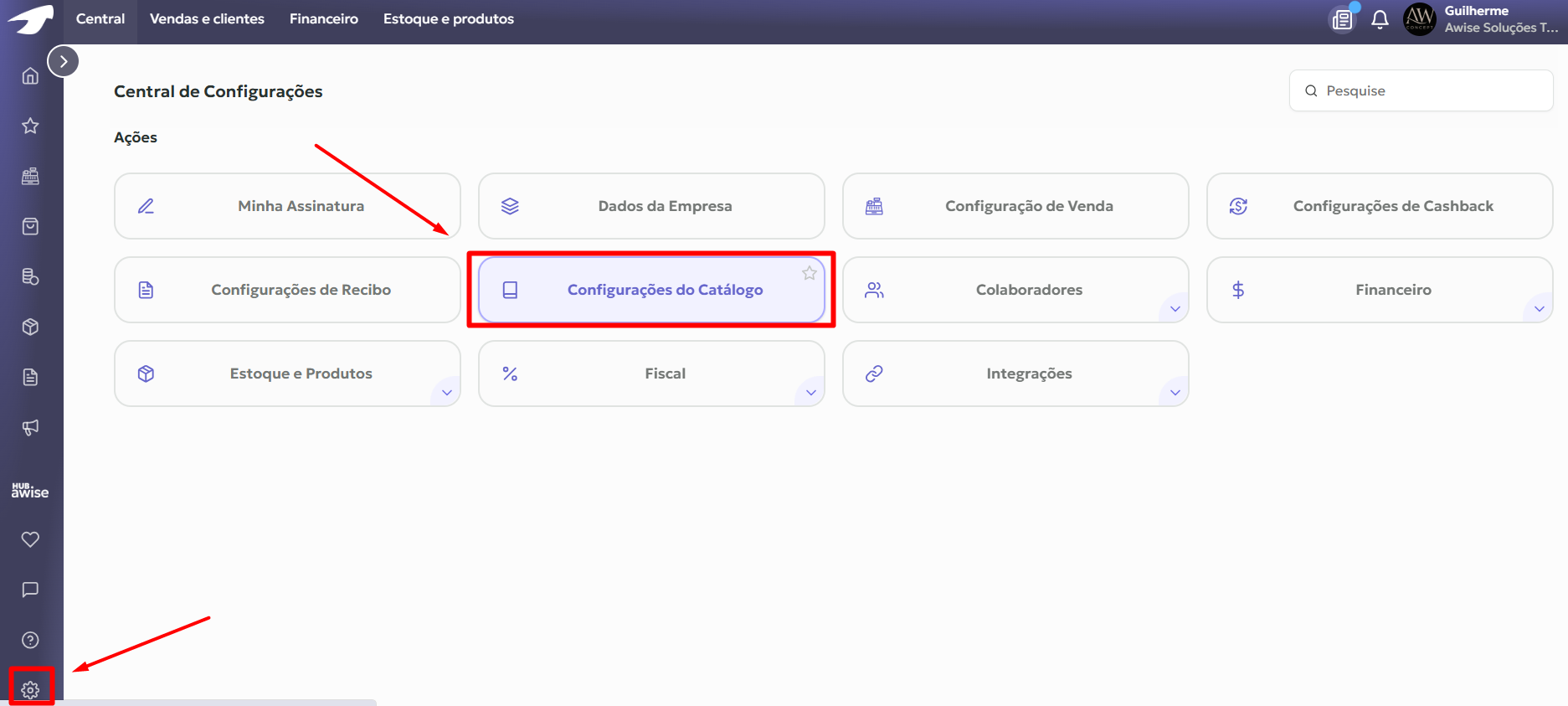
Nessa tela, você poderá configurar o endereço, a aparência e as informações que serão apresentadas no seu catálogo.
Defina o endereço do seu catálogo
No campo Endereço do site, informe o endereço que seus clientes utilizarão para acessar o catálogo.

A parte .vercatalogo.online é fixa. Você só precisa definir o nome que ficará antes dela.
Por exemplo:
minhaloja.vercatalogo.online
 Dica: escolha um endereço simples e fácil de lembrar, de preferência relacionado ao nome da sua loja.
Publique o catálogo
Por padrão, o catálogo estará despublicado.
Para disponibilizá-lo aos seus clientes, no campo Catálogo despublicado, clique para ativar a publicação.

Depois de publicado, o catálogo poderá ser acessado pelo endereço configurado anteriormente.
3. Configure a aparência do catálogo
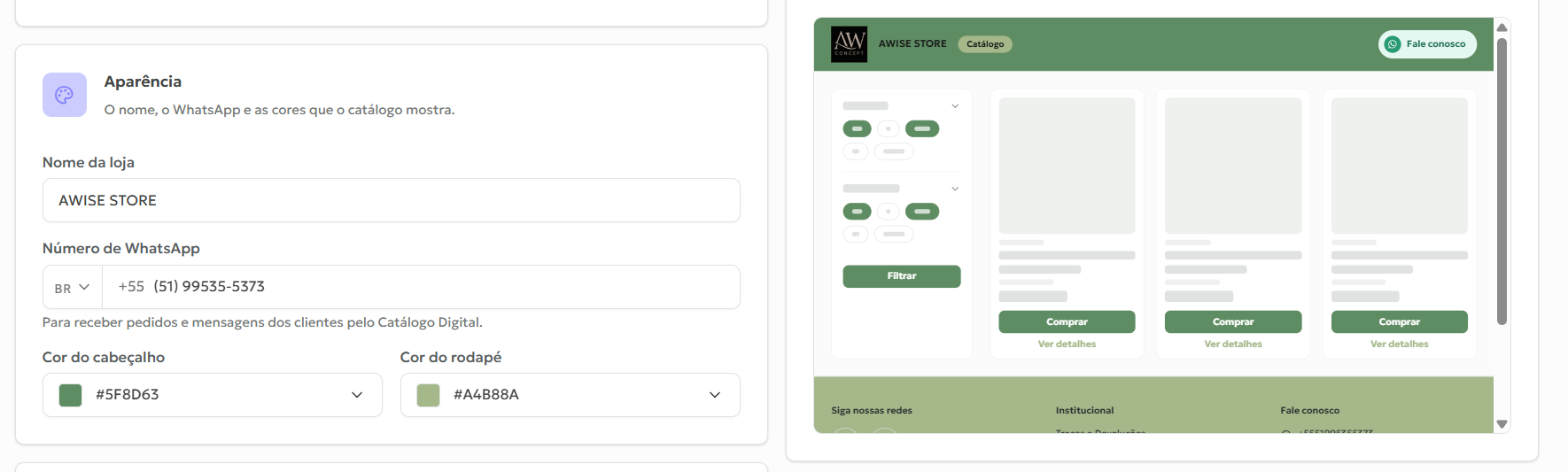
No bloco Aparência, você poderá definir como algumas informações serão apresentadas para os seus clientes.
Nome da loja
Informe o nome da sua loja, que será exibido no catálogo.
WhatsApp para receber pedidos
Informe o número de WhatsApp que receberá os pedidos e mensagens dos clientes pelo Catálogo Digital.
Assim, quando o cliente demonstrar interesse em um produto ou realizar um pedido pelo catálogo, o contato será direcionado para esse número.
Cores do catálogo
Você também pode personalizar as cores da sua loja:
-
Cor do cabeçalho: também será utilizada nos botões do catálogo.
-
Cor do rodapé: define a cor da área inferior do catálogo.
Escolha as cores que mais combinam com a identidade visual da sua loja.
4. Configure as informações do rodapé
Na parte inferior do catálogo, você poderá adicionar informações para facilitar o contato e transmitir mais segurança aos seus clientes.
É possível configurar:
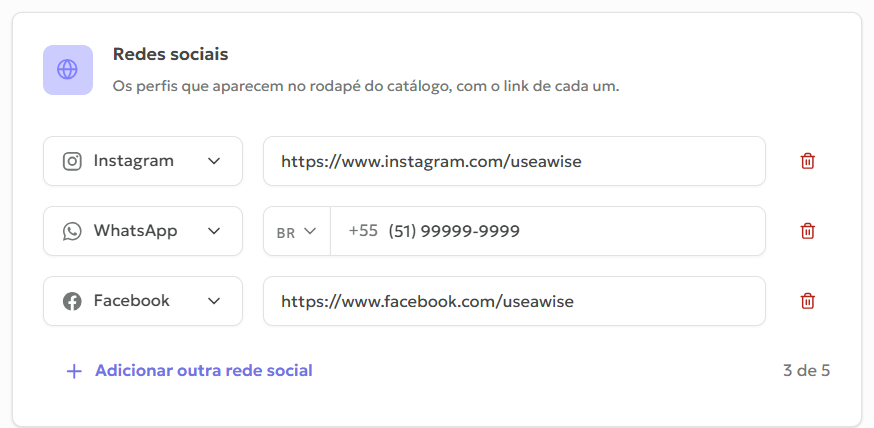
Redes sociais
Adicione os links das redes sociais da sua loja, como Instagram e Facebook.
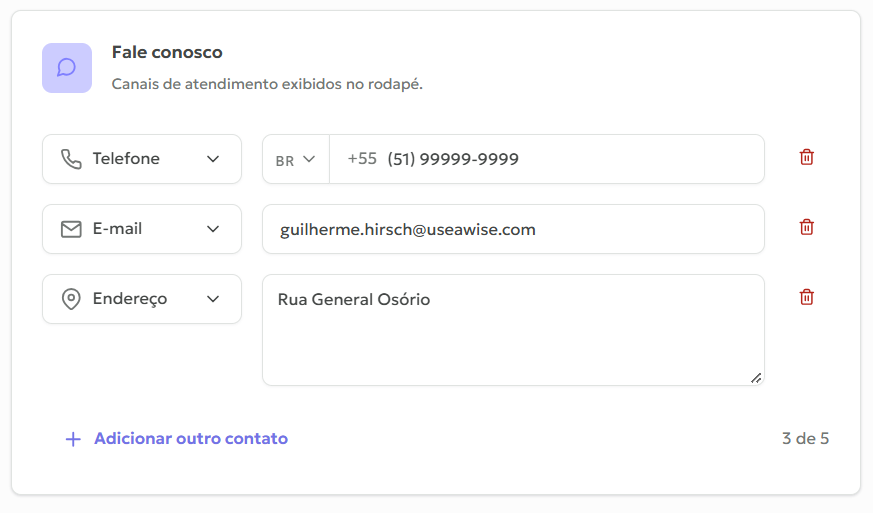
Fale conosco
Informe os canais pelos quais seus clientes podem entrar em contato com a loja.
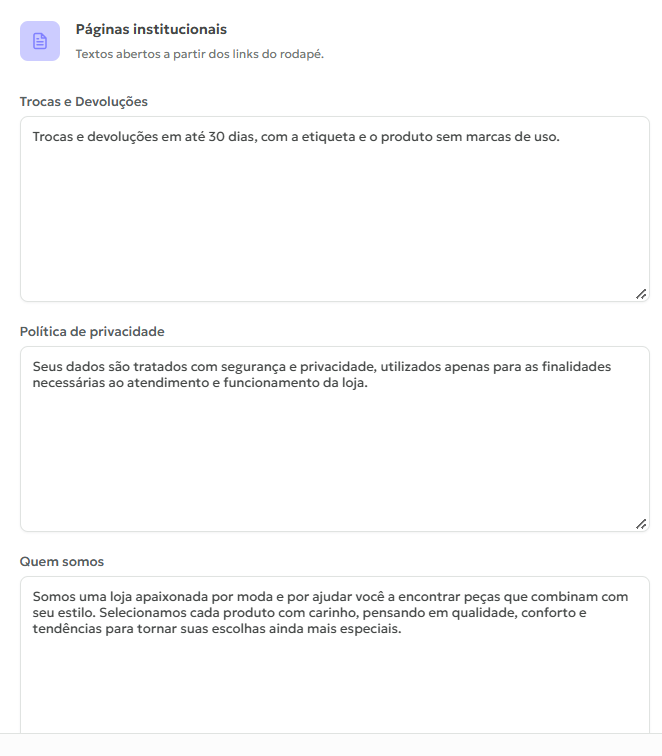
Institucional
Adicione páginas e informações importantes, como:
-
Política de trocas e devoluções;
-
Política de privacidade;
-
Quem somos;
5. Salve as configurações
Depois de finalizar todas as configurações, clique em Salvar Alterações.
Pronto! As configurações do seu Catálogo Digital estarão salvas.
Gerenciando os produtos do catálogo
Depois de configurar o catálogo, é hora de escolher quais produtos ficarão disponíveis para os clientes.
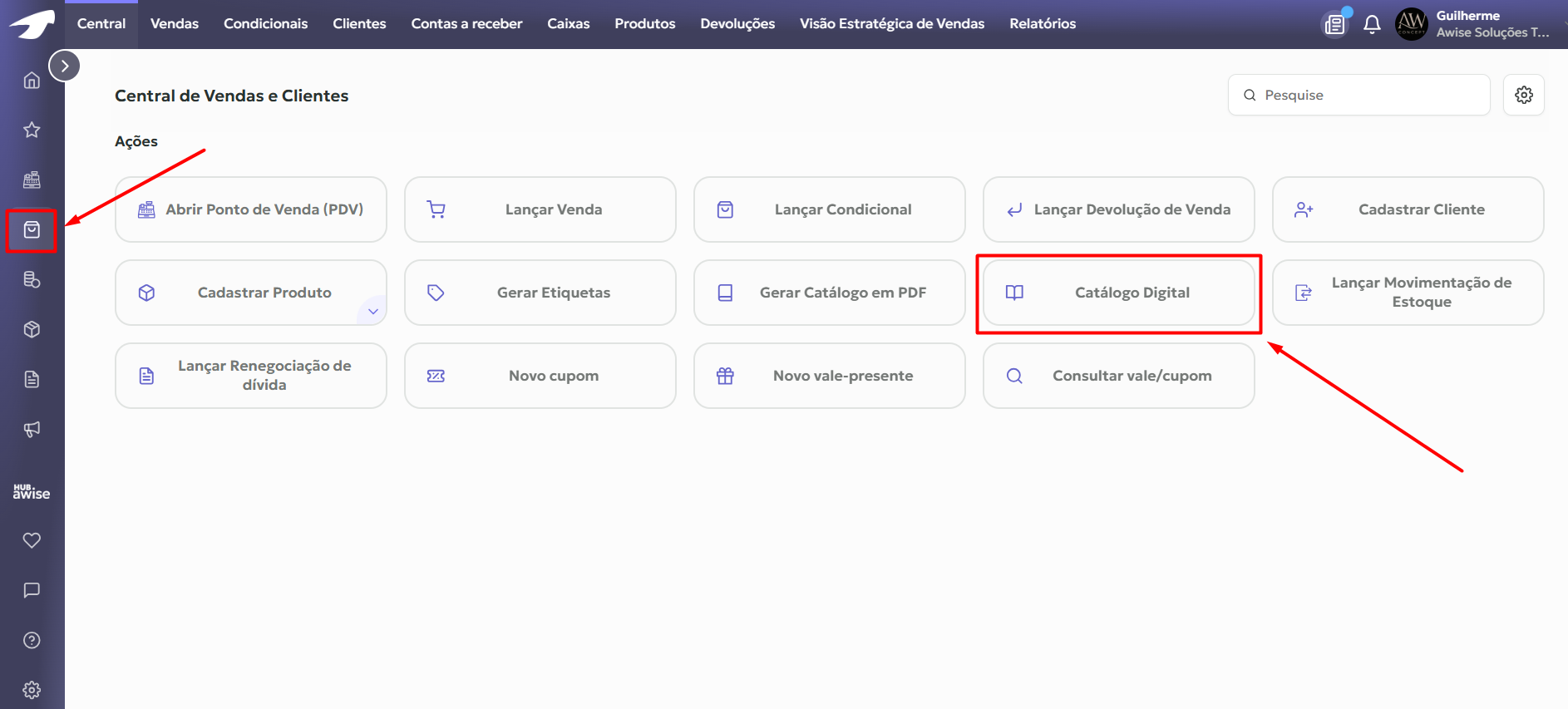
Para isso, acesse:
Vendas > Catálogo Digital
Nessa tela, serão apresentados os produtos já cadastrados no Awise.
Para disponibilizar um produto no catálogo, basta ativá-lo.
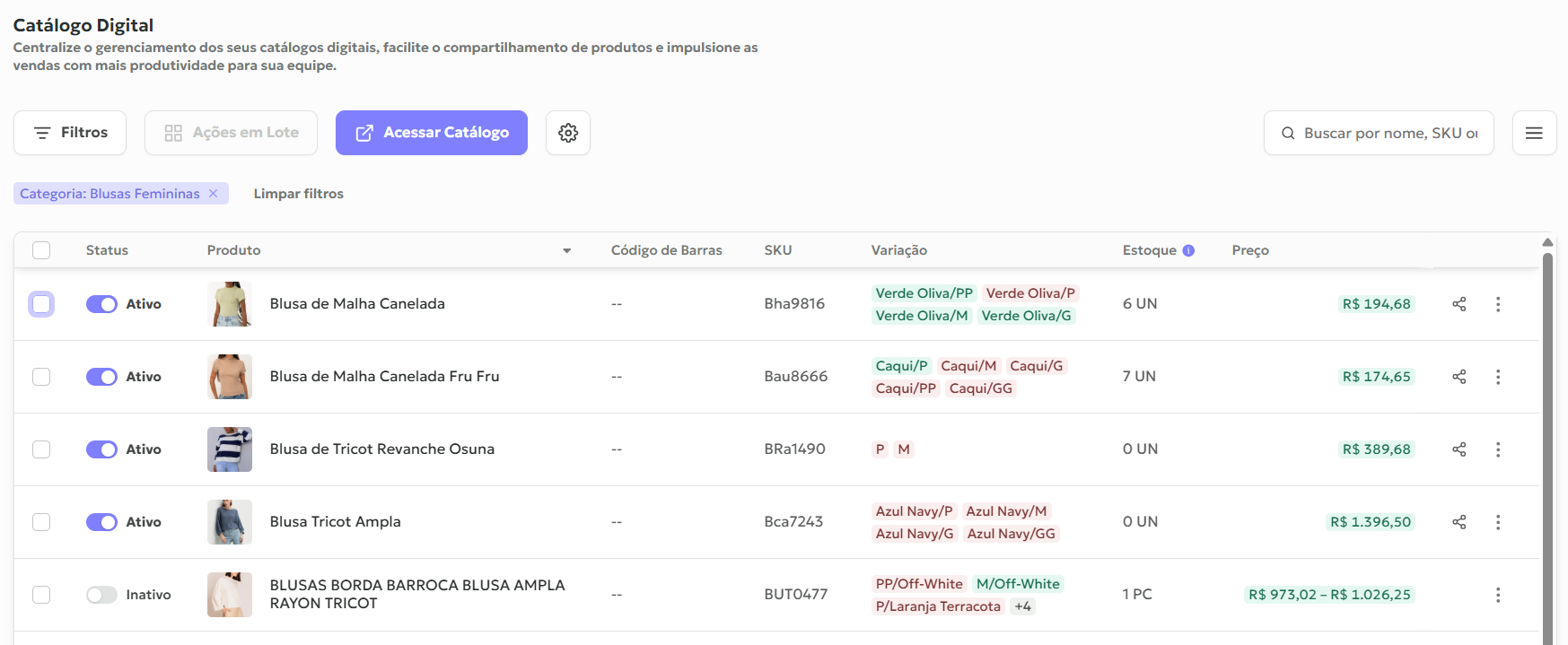
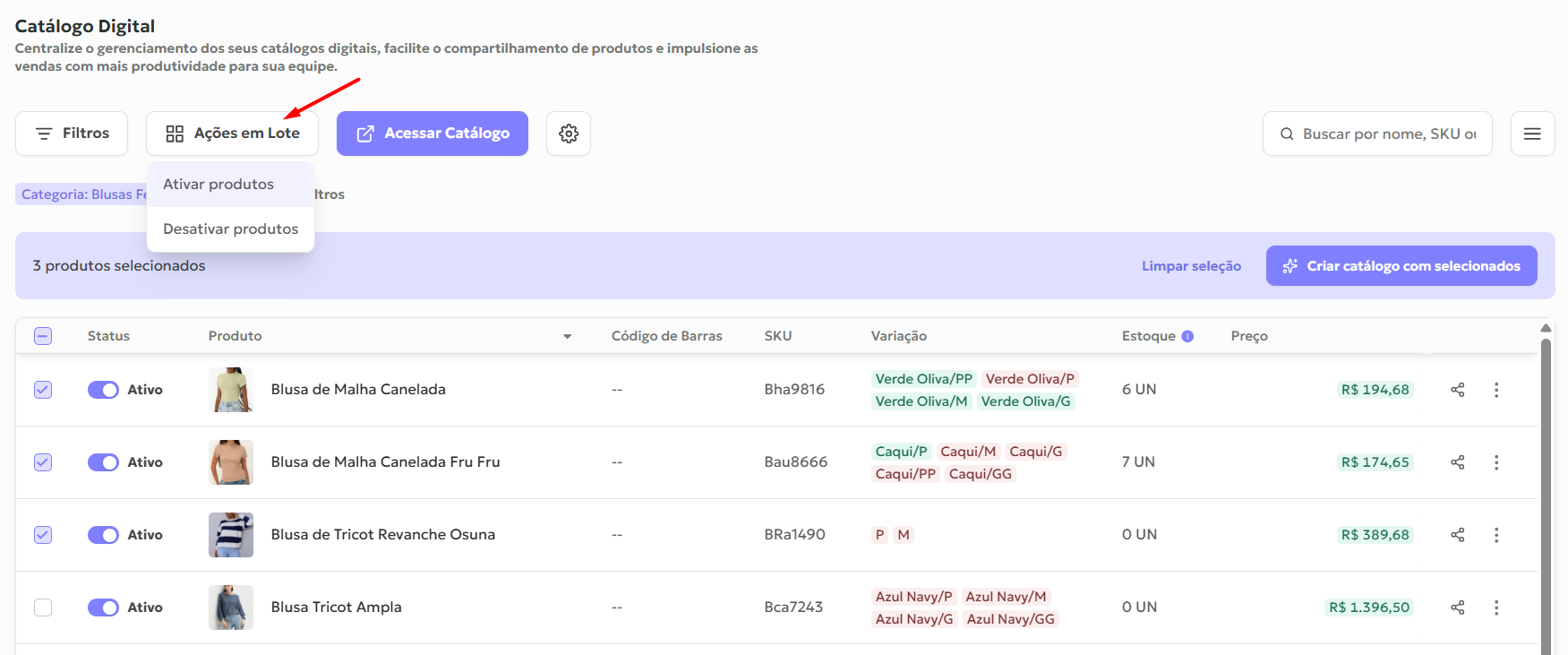
Você também pode utilizar os filtros para encontrar os produtos desejados e selecionar vários produtos de uma só vez, facilitando a ativação de grupos inteiros no catálogo.
Crie catálogos personalizados para cada atendimento
Além de manter o catálogo completo da loja, você também pode criar catálogos personalizados para situações específicas de atendimento.
Imagine que uma cliente esteja procurando vestidos tamanho M.
Você pode:
-
Filtrar os produtos pelo tamanho M;
-
Filtrar pela categoria Vestidos;
-
Selecionar os vestidos que atendem ao que a cliente procura;
-
Adicionar outros produtos que possam combinar com o look;
-
Criar um catálogo contendo somente os produtos selecionados.
Dessa forma, em vez de enviar dezenas de produtos para a cliente, você pode apresentar uma seleção feita especialmente para aquele atendimento.
Para criar esse catálogo, basta selecionar os produtos desejados e clicar em:
Criar Catálogo com selecionados
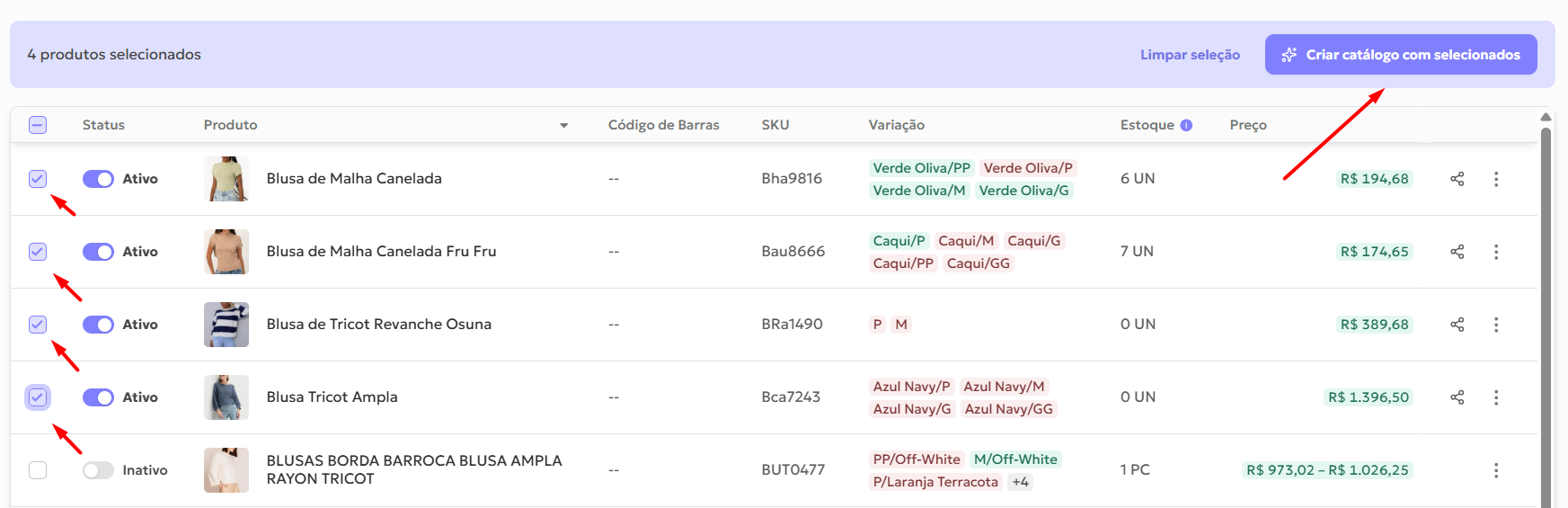
Assim, você pode montar uma vitrine personalizada para cada cliente e compartilhar somente os produtos que fazem sentido para aquele momento da venda.
Dica
Use os filtros + seleção de produtos para transformar o Catálogo Digital em uma ferramenta de atendimento, e não apenas em uma vitrine. Você pode criar combinações de produtos, sugestões de looks ou seleções específicas para cada cliente, tornando o atendimento mais personalizado e aumentando as oportunidades de venda.