A emissão de boletos no Awise é integrada à conta digital Cora e funciona de forma automática com as suas vendas.
Com essa integração, você consegue gerar o boleto com apenas um clique após finalizar a venda, trazendo mais agilidade e praticidade para o seu dia a dia
Por onde acessar
Essa ação está disponivel nas centrais:
Configurações: Financeiro > Configurações de pagamento
Como configurar o meu sistema para emitir boletos bancários?
Na tela que será aberta, clique sobre a forma de recebimento Boleto.
Se ainda não tiver essa forma criada, será necessário adicioná-la.
 Clique aqui para ver como criar formas de pagamento/recebimento.
Caso você aceite parcelamento por boletos, é necessário criar uma forma de recebimento com a forma de pagamento “Boleto Parcelado”.
Assim, será possível definir a quantidade de parcelas e os vencimentos no momento do lançamento da venda.
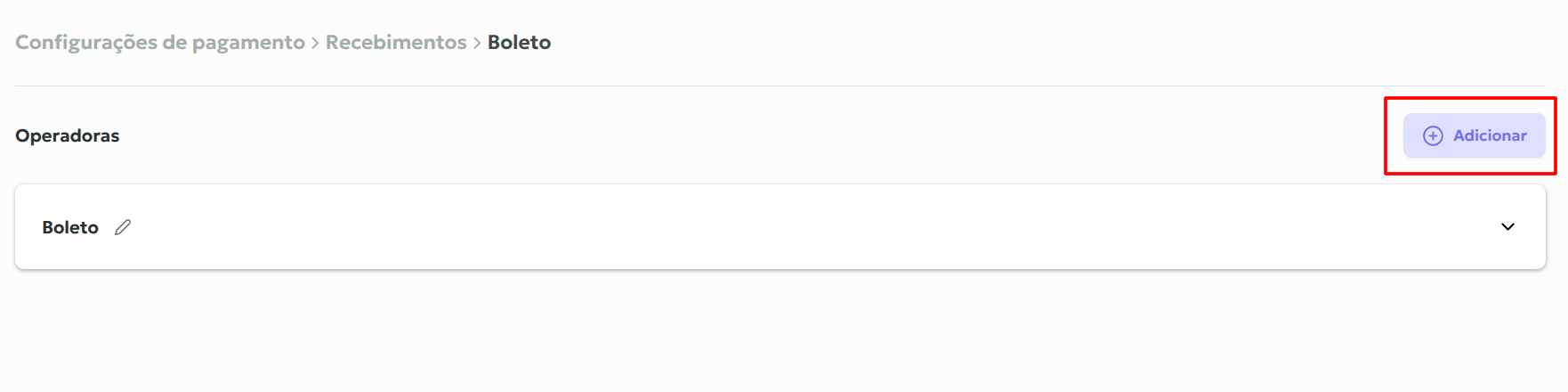
Na tela que será aberta após clicar na forma de recebimento Boleto, é necessário criar as Operadoras, para adicionar basta clicar em “Adicionar”.
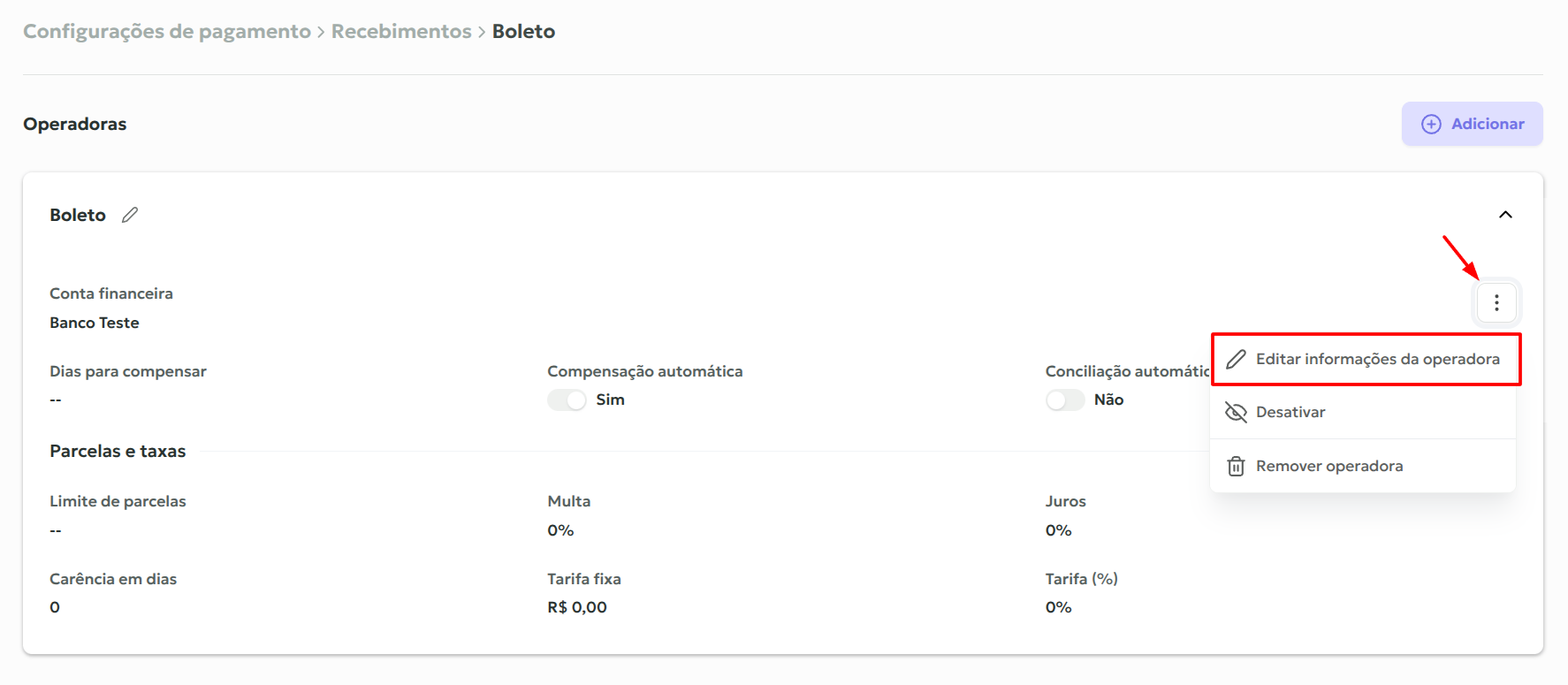
Após isso, clique sobre a operadora criada, vá nos três pontinhos (⋯) e selecione Editar informações da operadora para ajustar as informações.
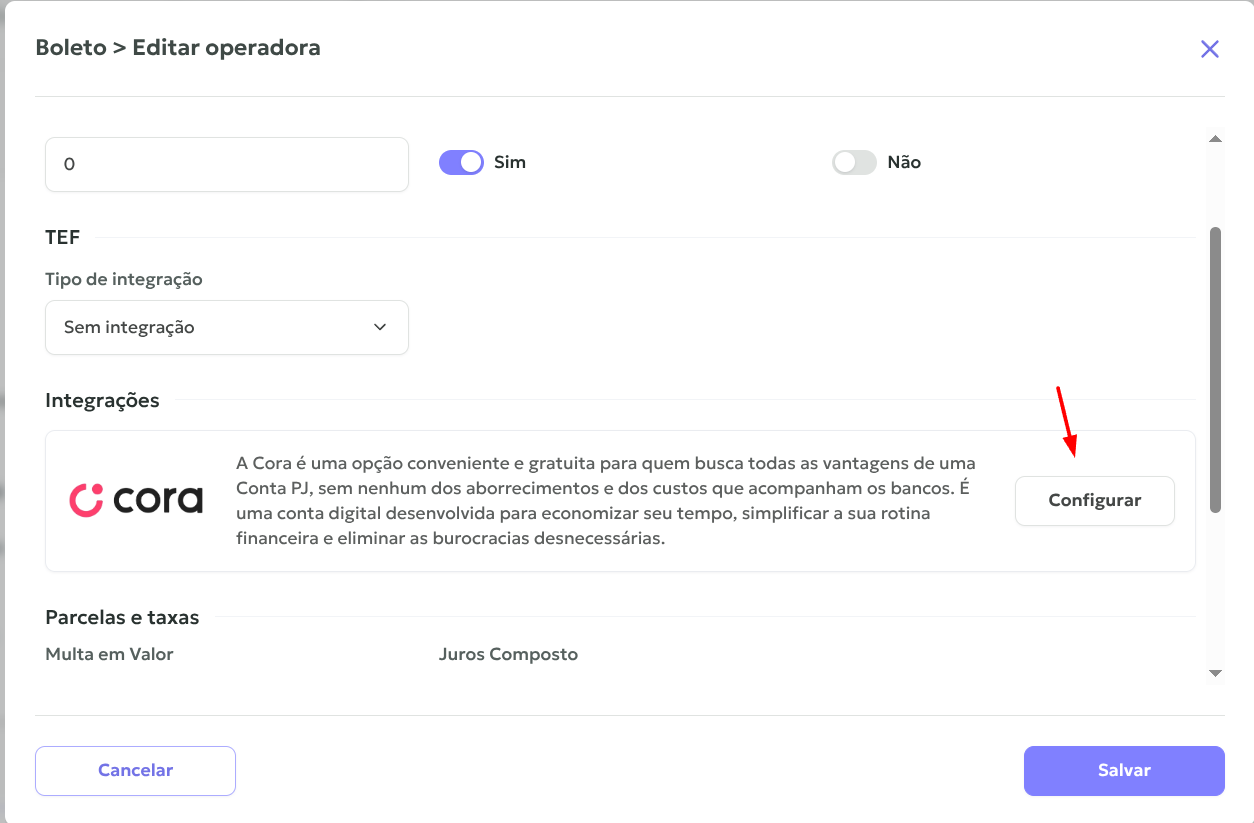
Na tela que será aberta, localize a seção Integrações, onde estarão as informações do Cora, e clique em Configurar.
Na tela seguinte, escolha entre integrar com uma conta Cora já existente ou, se ainda não tiver uma conta, clique em Criar Conta e preencha os dados solicitados.
Após isso, finalize clicando em Cadastrar.

Feito isso, será gerado um QR Code na tela. Leia o código usando o aplicativo da Cora no seu celular.
Após concluir o processo no app, clique em “Concluí meu cadastro e quero vincular a conta”.
Pronto! Seu sistema já está configurado para emitir boletos bancários.
Como gerar meu boleto bancário?
Para gerar o boleto, lance a venda normalmente — tanto pelo PDV quanto pela opção de Nova Venda.
É necessário selecionar um cliente com os dados cadastrais completos, incluindo:
- CPF/CNPJ
- Endereço
- Telefone ou e-mail
Na etapa de pagamento, selecione a forma de recebimento Boleto e finalize a venda.
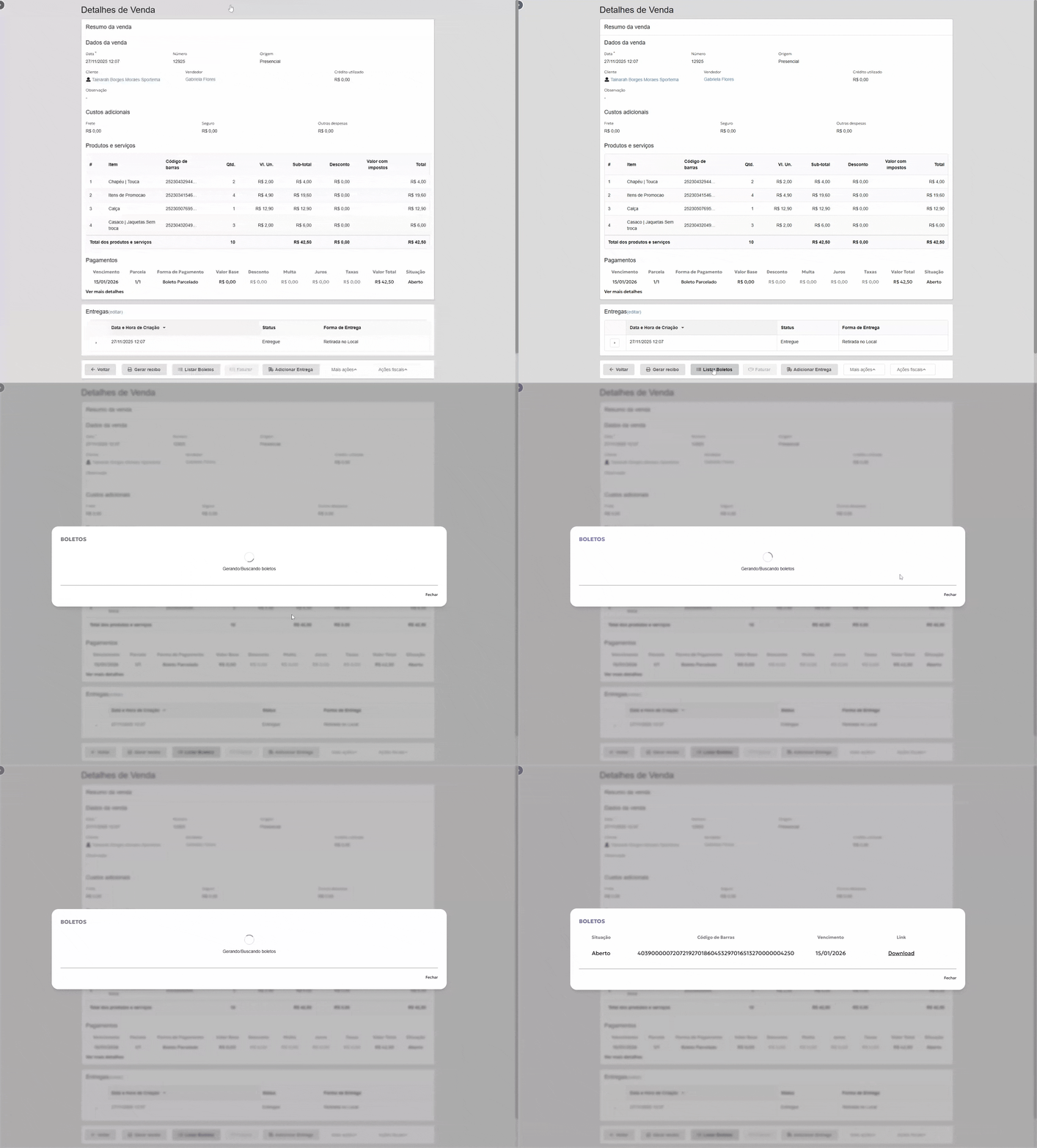
Ao concluir, aparecerá a opção Gerar Boleto.
Clique nessa opção e, em seguida, em Download para baixar o arquivo do boleto.
Caso precise de uma cópia da fatura depois, os boletos ficam disponíveis no detalhamento da venda, que pode ser acessado a qualquer momento na lista de vendas.
A integração com a Cora também permite que o sistema reconheça os recebimentos automaticamente.
Com isso, você não precisa fazer a baixa manual — assim que o pagamento for compensado, o Awise realiza a baixa automática no seu financeiro.
Espero ter ajudado! Se ficar com qualquer dúvida, é só entrar em contato com nossa equipe de suporte. Estamos à disposição para te auxiliar!