Com as taxas e antecipações configuradas corretamente no Awise, você tem clareza sobre o que realmente entra no seu caixa.
O sistema calcula automaticamente:
- O valor líquido a receber;
- O total pago em taxas da operadora;
- E, se houver, o custo da antecipação.
Com esses dados sempre à vista, fica muito mais fácil planejar o financeiro, conferir os repasses e tomar decisões estratégicas com mais segurança.
Por onde acessar
Essa ação está disponivel nas centrais:
Configurações: Financeiro > Configurações de pagamentos
Configurando os recebíveis de cartão
 1. Configurando a operadora (adquirente)
Se ainda não tiver nenhuma operadora cadastrada, o sistema vai abrir automaticamente a tela de cadastro ao adicionar uma forma de recebimento via cartão.
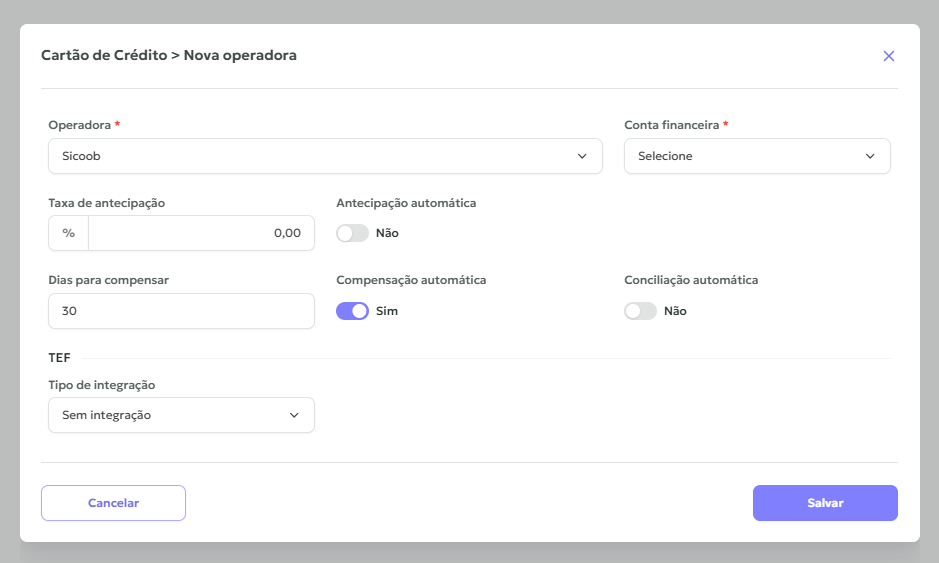
Preencha as informações da seguinte forma:
- Conta financeira: selecione a conta onde o valor será compensado;
- Taxa de antecipação: insira a porcentagem da taxa, se houver (caso não tenha, deixe em branco);
- Antecipação automática: marque essa opção se os valores forem antecipados automaticamente. Ao ativar, os pagamentos compensam um dia após a venda, com aplicação da taxa sobre as parcelas;
- Dias para compensar: defina em quantos dias o valor será compensado na conta;
- Compensação automática: se ativada, o valor será baixado automaticamente conforme os dias configurados. Se não ativar, será necessário fazer a baixa manualmente no menu Contas a receber;
- Conciliação automática: se ativada, o valor aparecerá como verificado na tela de Conciliação de pagamentos. Caso contrário, você poderá conferir e conciliar manualmente;
- TEF: marque essa opção apenas se tiver contratado a integração com TEF. Nesse caso, a configuração será feita com o suporte técnico do sistema.
Após preencher todas as informações, clique em Salvar para concluir o cadastro da operadora.
Após salvar os dados da operadora, você já pode configurar as bandeiras de cartão aceitas por essa adquirente.
2. Configurando as bandeiras e tarifas
- Clique em Adicionar bandeira;
- Selecione a bandeira que deseja configurar (ex: Visa, Mastercard etc.);
- Informe a quantidade máxima de parcelas aceita para essa bandeira;
- Clique em Gerar parcelas.
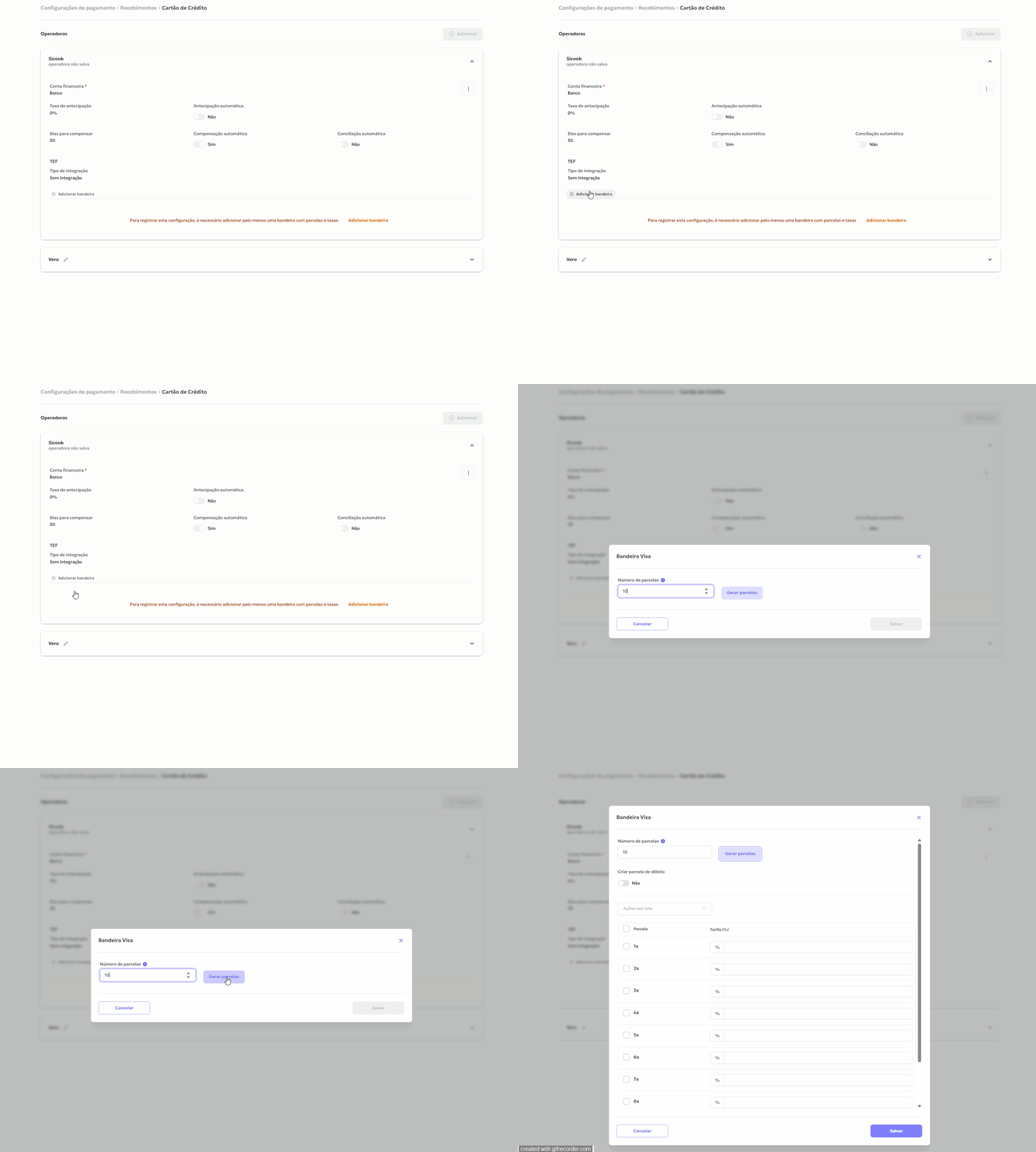
Com as parcelas geradas, você pode adicionar as tarifas cobradas pela operadora.
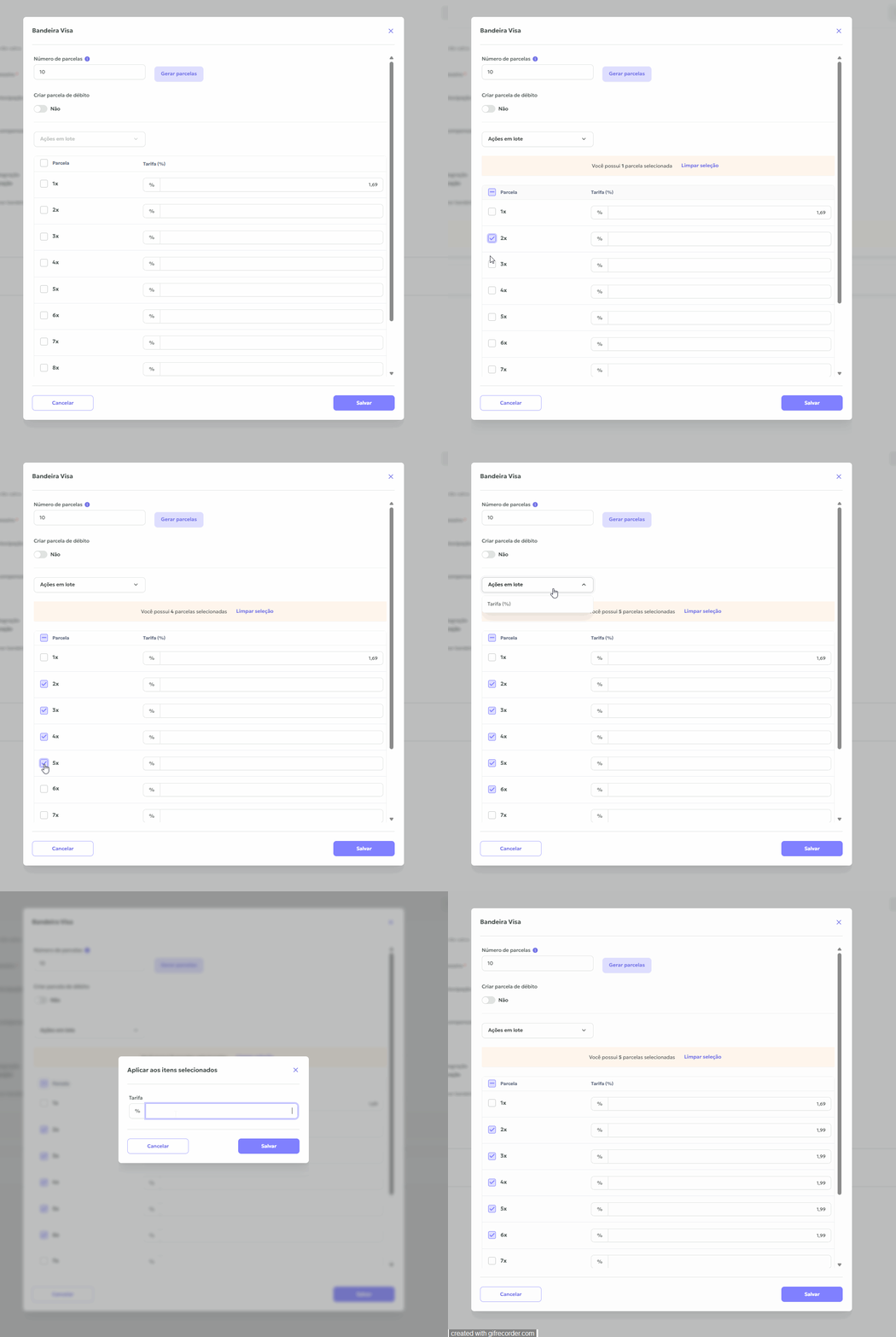
 Dica: Se várias parcelas tiverem a mesma tarifa, selecione todas e faça a inserção em lote.
Por exemplo: selecione da parcela 1x até 6x e aplique a mesma taxa de forma rápida.
Feito isso, repita o processo para as demais bandeiras aceitas no seu estabelecimento.
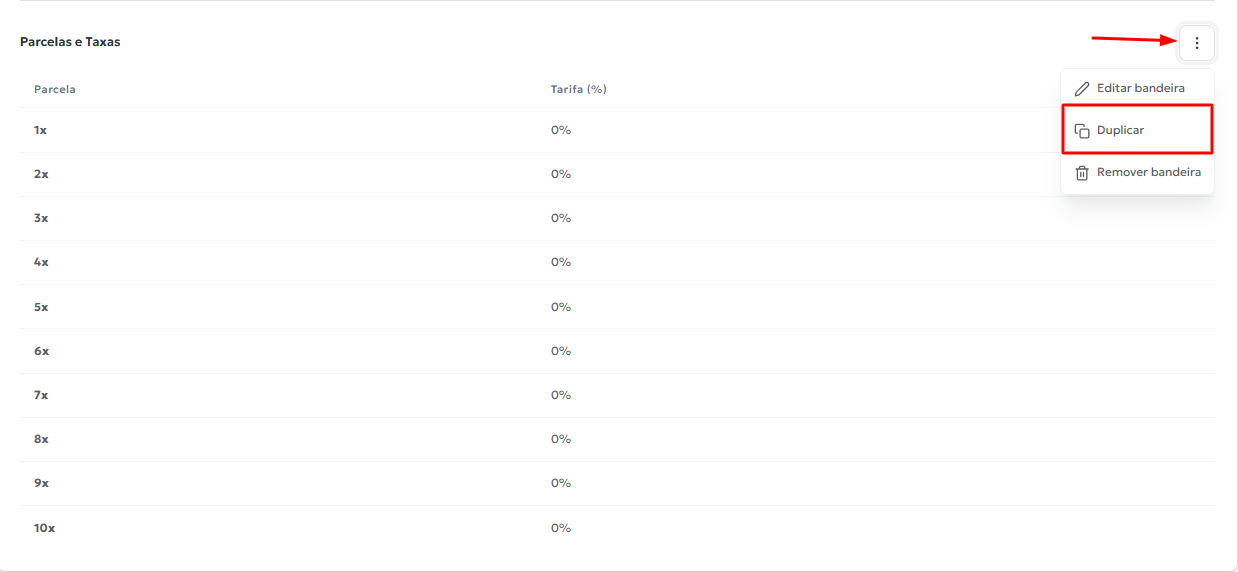
Dica: Se outra bandeira tiver as mesmas tarifas de uma já configurada, você pode duplicar a bandeira existente para agilizar o cadastro.
Após adicionar todas as bandeiras aceitas no seu negócio, você já poderá lançar vendas no cartão, e o sistema fará automaticamente todos os cálculos de tarifas e prazos de recebimento.
Se tiver qualquer dúvida, é só entrar em contato com a gente. Nossa equipe está à disposição para te ajudar! 