O PDV (Ponto de Venda), também chamado de frente de caixa, é a área do sistema onde você realiza as vendas de forma prática, selecionando produtos, cliente, forma de pagamento e todas as informações necessárias para finalizar o atendimento.
No vídeo abaixo, você confere o passo a passo completo para lançar uma venda no PDV:
Por onde acessar
Essa ação está disponivel nas centrais:
Menu principal: PDV
Como utilizar o PDV:
O lançamento de uma venda no PDV é dividido em 4 etapas: seleção de produtos, cliente, pagamento e revisão.
 Produtos
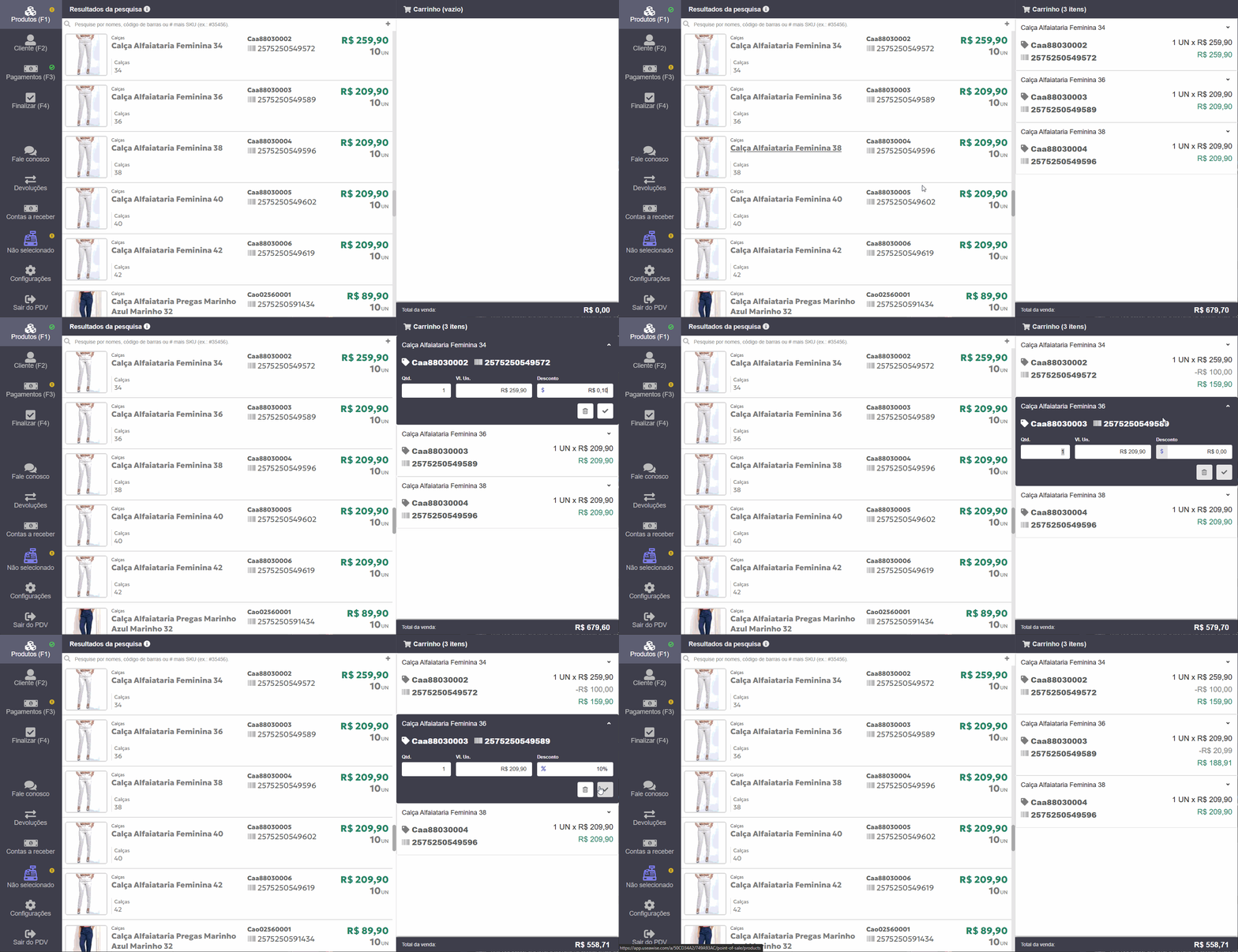
Nessa etapa, você pode bipar as etiquetas dos produtos para adicioná-los à venda ou selecionar manualmente, buscando pelo nome ou SKU.
Após adicionar o produto, é possível:
- Definir a quantidade
- Inserir desconto, em porcentagem ou valor final
 Cliente
Na etapa de cliente, você pode buscar pelo nome ou CPF para localizar o cadastro.
Caso o cliente ainda não esteja cadastrado, é possível realizar o cadastro na hora, direto durante o lançamento da venda.
Se preferir, também é possível pular essa etapa e finalizar a venda sem vincular um cliente.
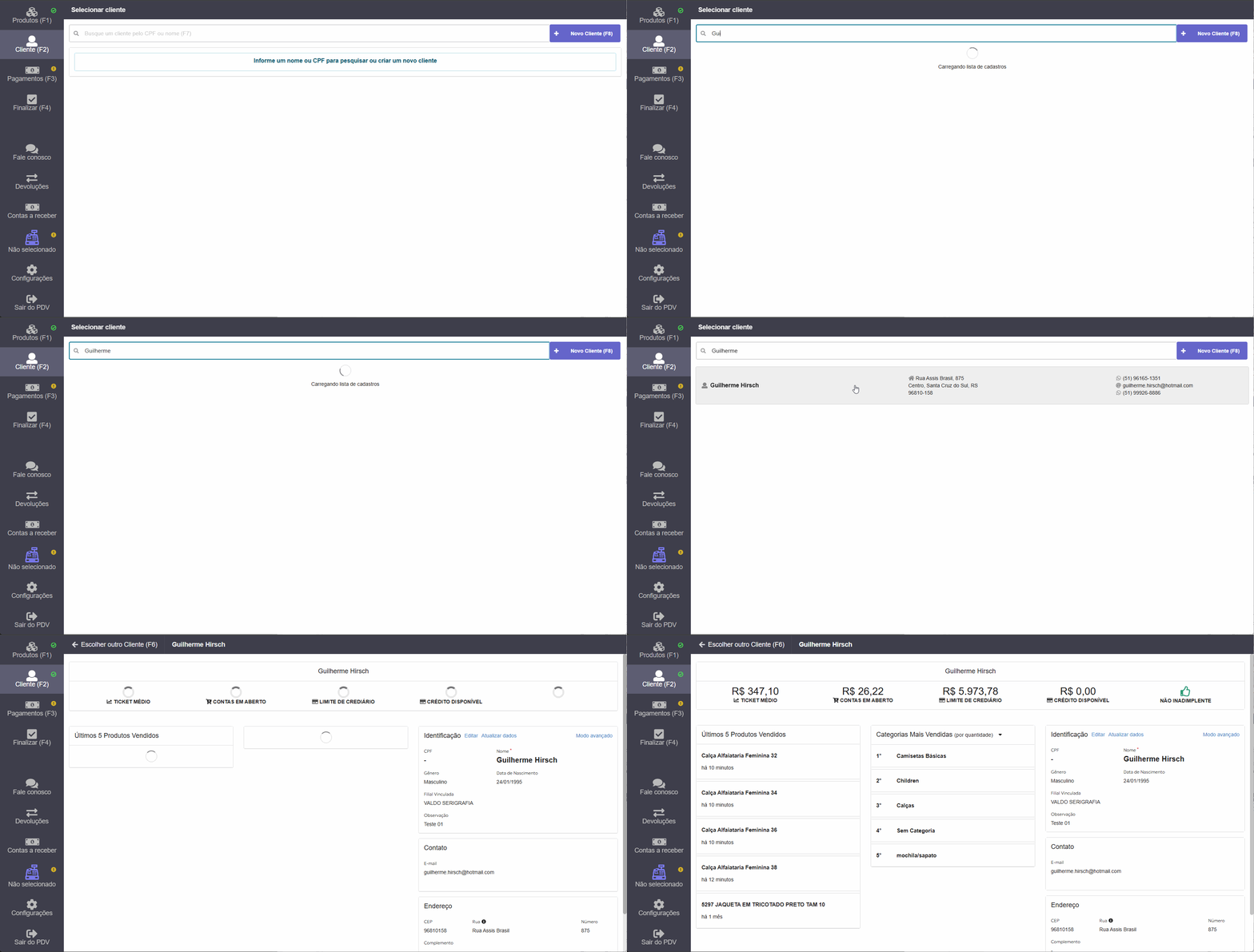
Após selecionar o cadastro do cliente, o sistema exibe informações úteis para auxiliar na venda, como:
- Situação de inadimplência
- Crédito disponível
- Últimos produtos comprados, entre outros dados relevantes
 Pagamentos
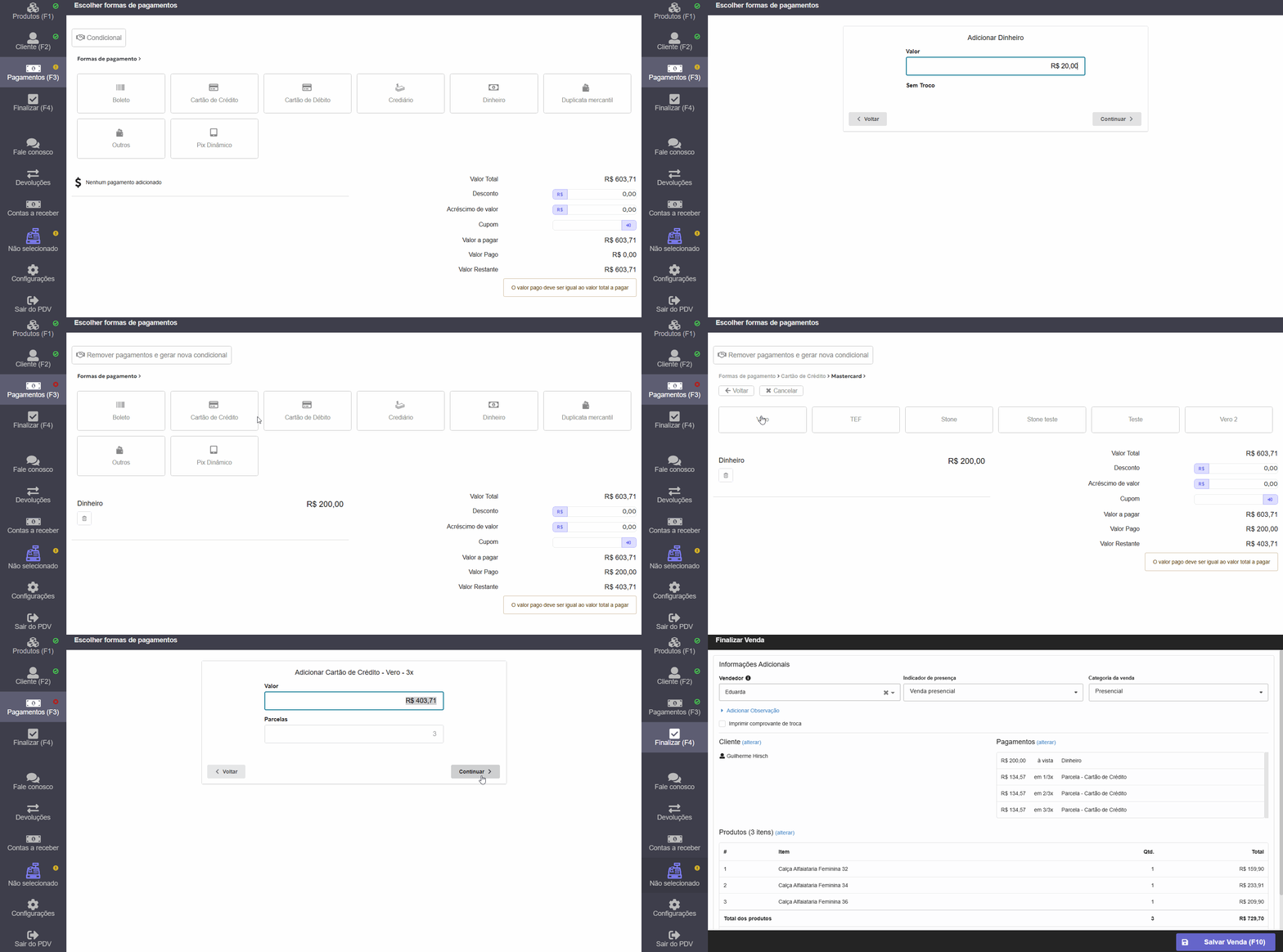
Na etapa de pagamento, clique na forma de pagamento escolhida pelo cliente e insira o valor recebido.
Se o valor inserido for menor que o total da venda, o sistema permite adicionar outra forma de pagamento para quitar a diferença.
 Finalizar
Na última etapa, é possível:
- Inserir o vendedor responsável
- Adicionar uma observação sobre a venda
- Conferir todos os dados antes de concluir
Após revisar as informações, clique em Salvar Venda para finalizar.
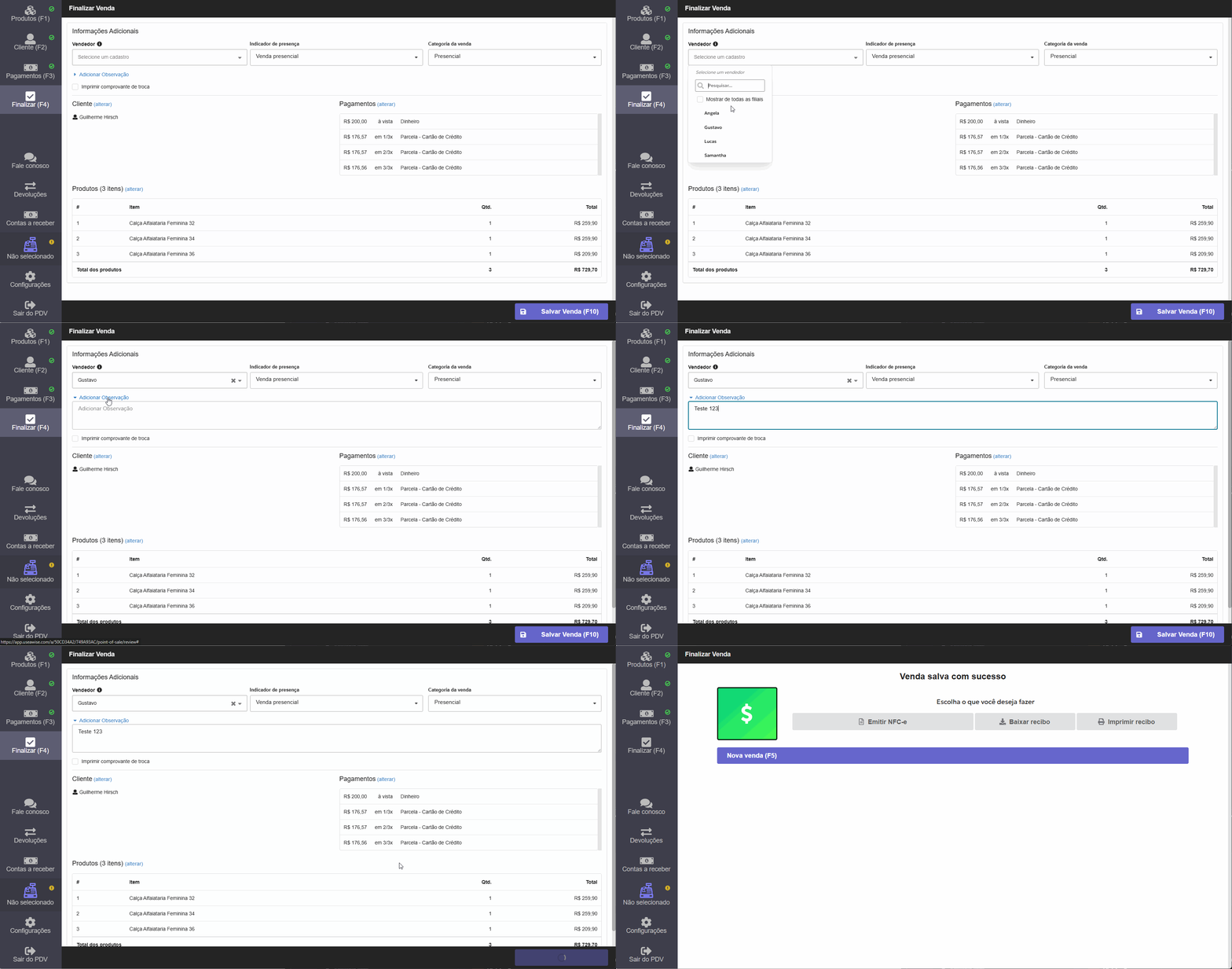
Ao finalizar a venda, você pode escolher entre:
- Emitir a NFC-e (caso tenha um plano fiscal ativo)
- Abrir o recibo de venda na tela
Nas configurações de venda, é possível definir se a emissão da NFC-e ou a abertura automática do recibo deve acontecer de forma automática.
Se ficar com qualquer dúvida, é só entrar em contato com a gente. Estamos à disposição!
