Se você quer consultar as despesas registradas no sistema, o Awise permite visualizar essas informações de forma simples em diferentes telas do financeiro.
Por onde acessar
Essa ação está disponivel nas centrais:
Financeiro: A pagar
Como visualizar suas despesas?
Na próxima tela, você verá todas as despesas conforme os filtros aplicados. Os totalizadores no topo mostram:
- Vencem hoje: parcelas com vencimento na data atual
- Vencidos: parcelas que já estão atrasadas
- Pendentes: parcelas em aberto dentro do período filtrado
- Pagos: total de contas já pagas no período selecionado
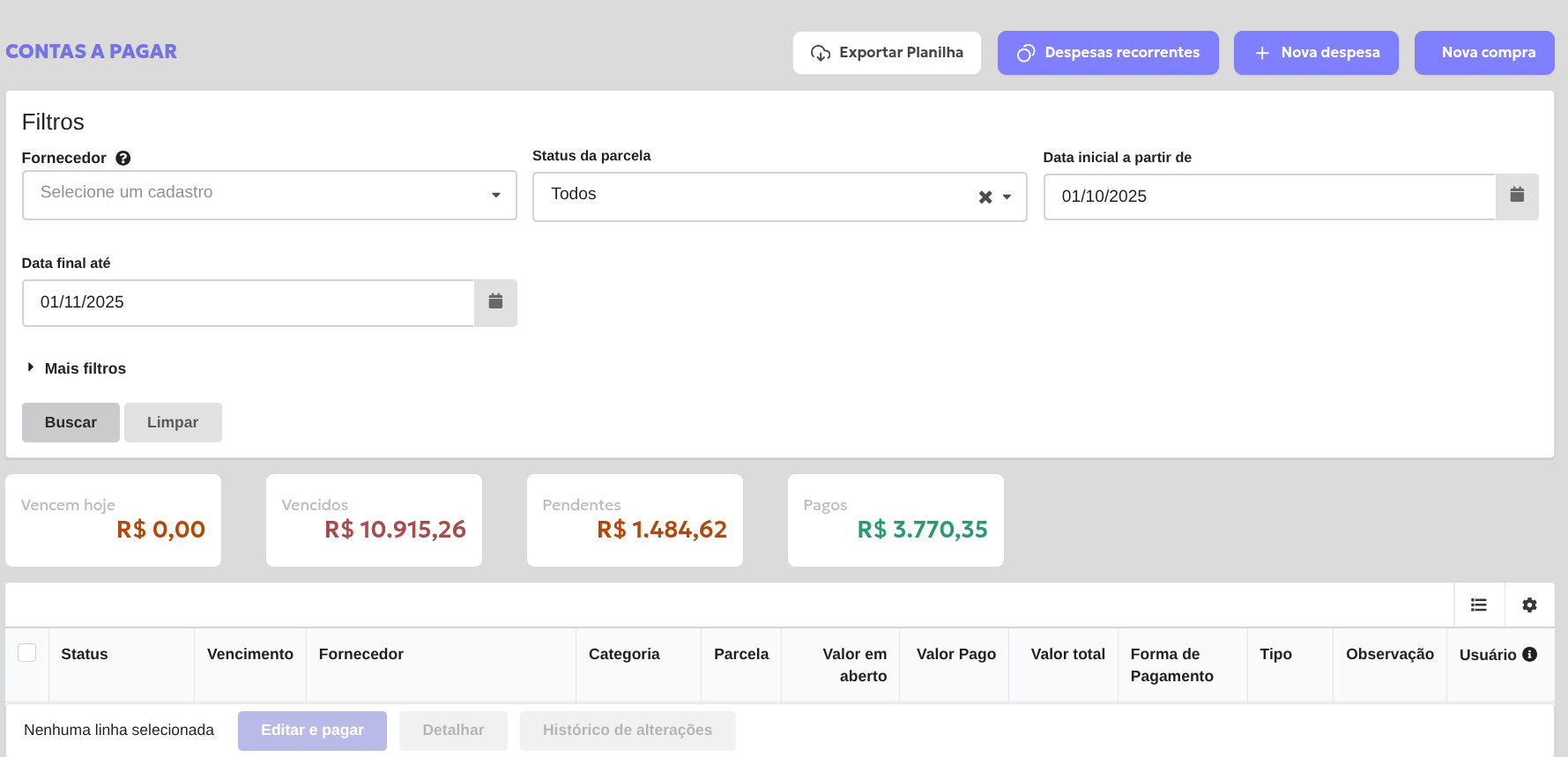
Se não encontrar a despesa desejada, verifique se o período selecionado inclui a data de vencimento.
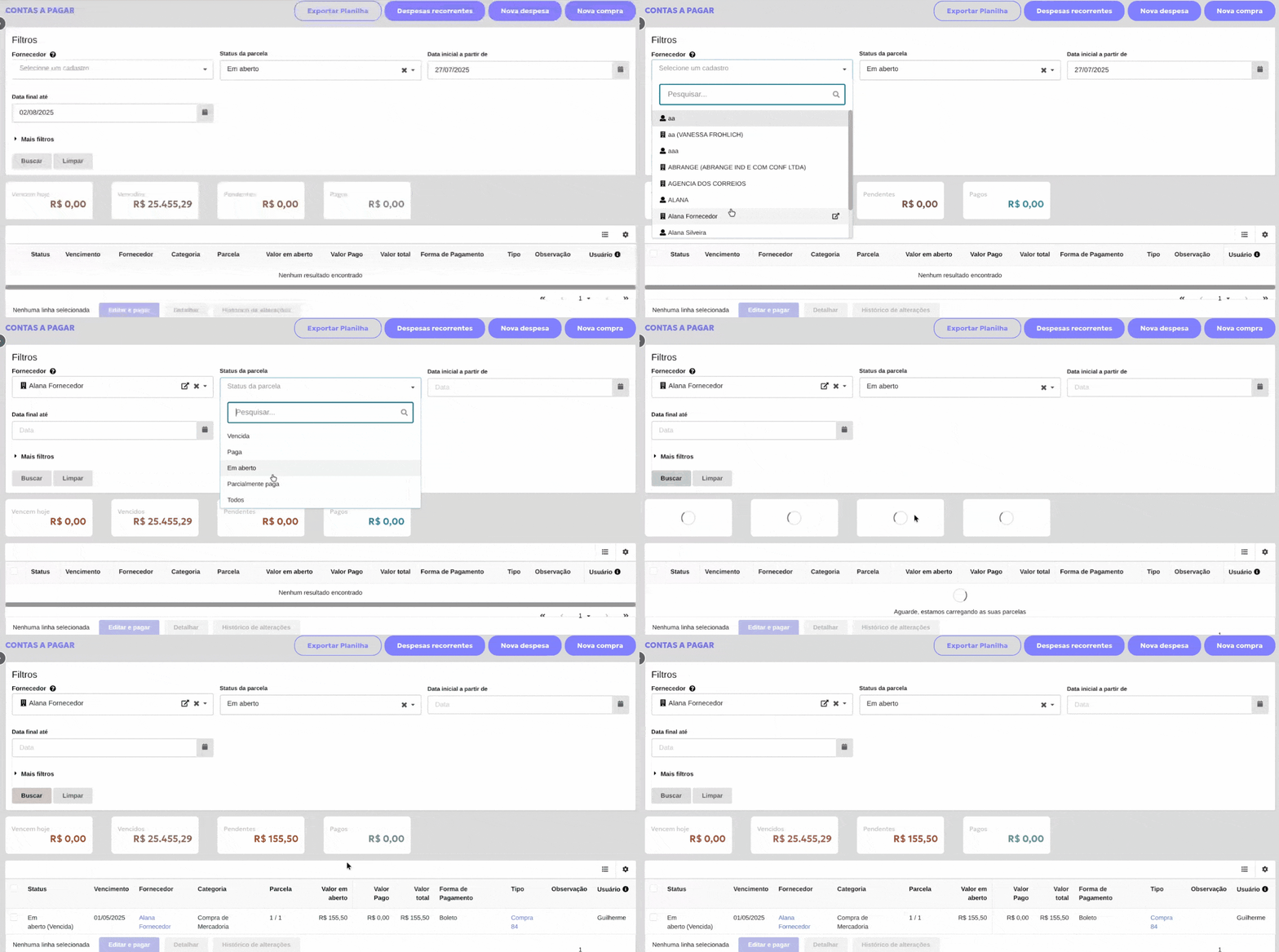
Você também pode usar outros filtros para facilitar a busca. Por exemplo:
Selecione o período, defina o status da parcela como “Em aberto” e escolha o fornecedor.
Assim, o sistema vai exibir o valor total em aberto e todas as parcelas relacionadas.
Como detalhar uma parcela?
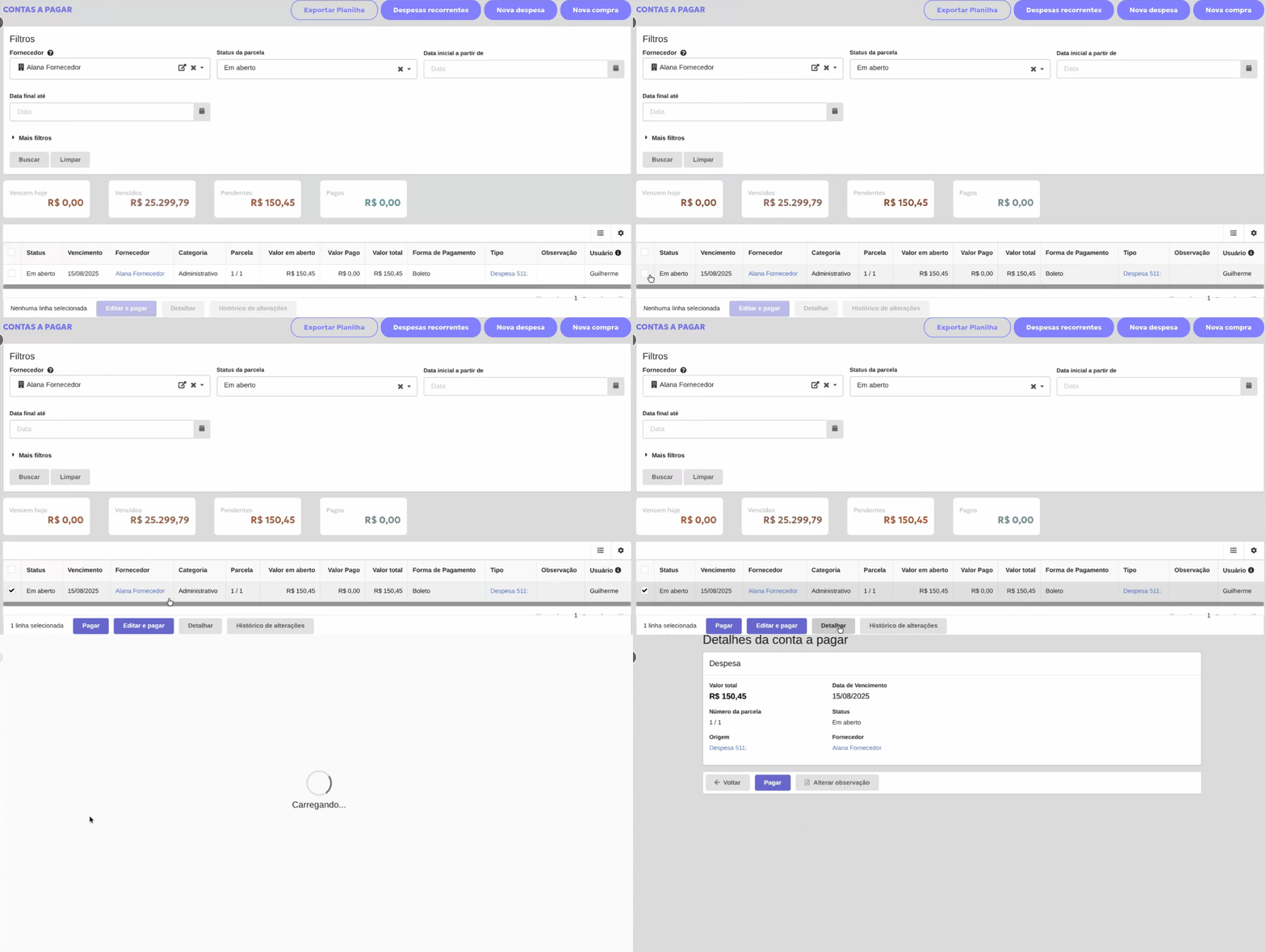
Para ver mais informações sobre a parcela, selecione a parcela desejada e clique em Detalhar.
Como detalhar o lançamento completo da minha despesa/compra?
Para visualizar o lançamento completo da despesa ou compra, incluindo todas as parcelas, basta clicar sobre o número da despesa/compra que aparece na lista.

Você também pode clicar em Detalhar e, na tela que abrir, localizar o número do lançamento da despesa.

Como ver o histórico de alterações das parcelas?
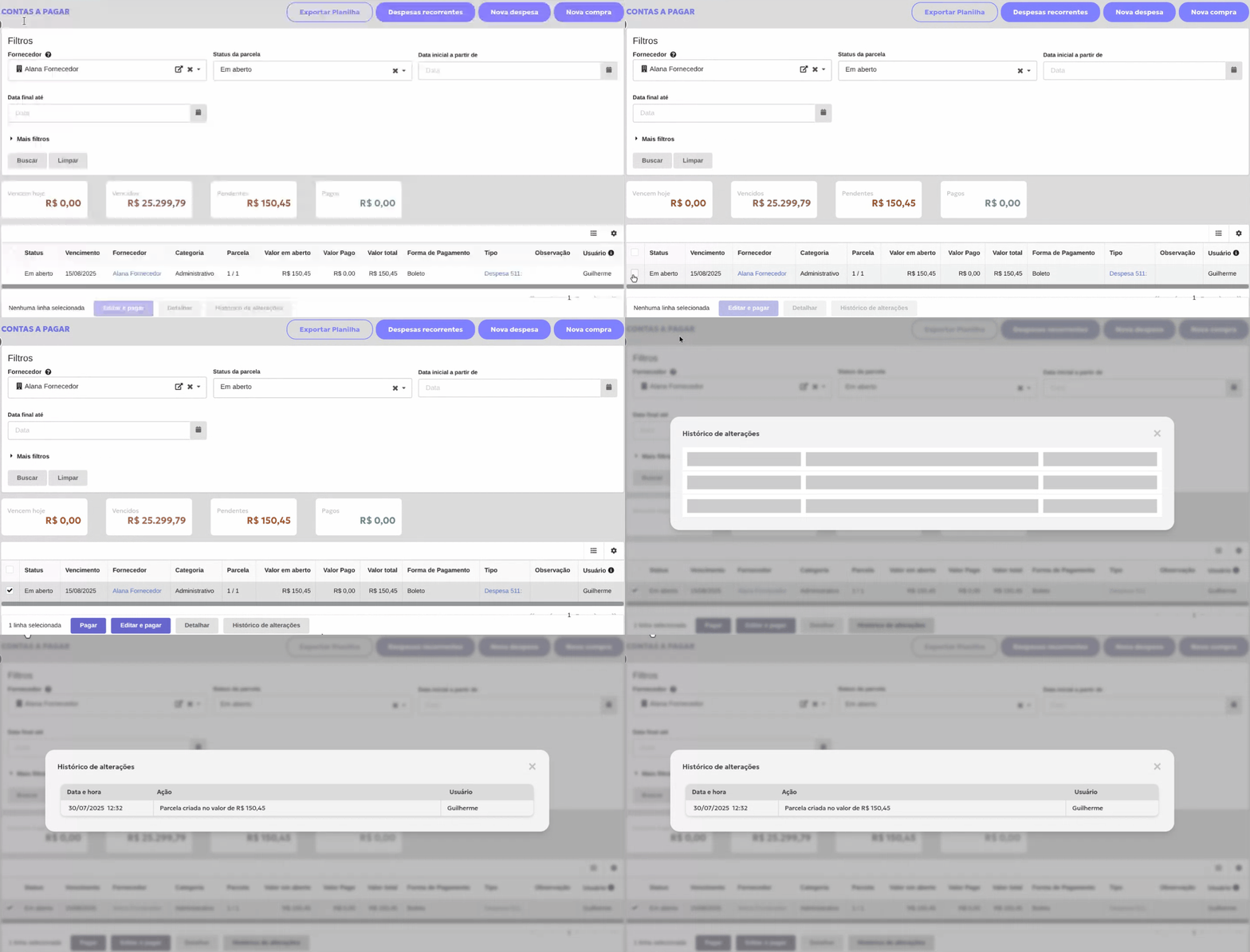
No Histórico de alterações da parcela, você consegue ver todos os ajustes feitos, como alterações de valor e registros de recebimentos parciais.
Para acessar, selecione a parcela e clique em Histórico de alterações.
Como pagar uma conta pendente?
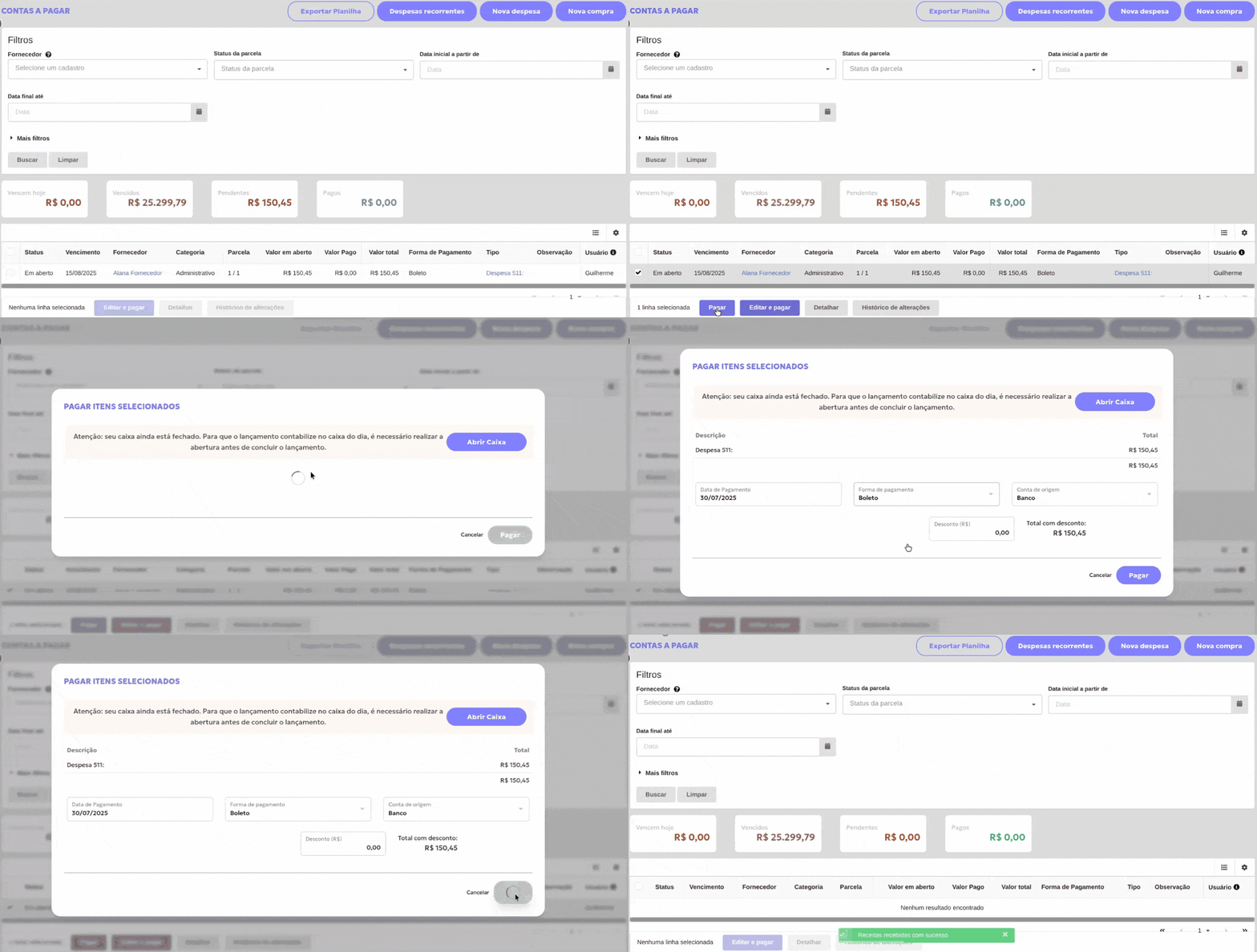
Para pagar uma conta pendente, selecione a conta desejada, clique em Pagar, ajuste a forma de pagamento e a conta de destino, e finalize clicando em Salvar.
Espero ter te ajudado! Se ainda tiver alguma dúvida, é só entrar em contato com a gente.