Agora ficou mais fácil trabalhar com produtos que são comprados em uma unidade de medida e vendidos em outra.
Com a nova opção de conversão de unidade de medida, você pode, por exemplo, importar uma nota de compra com produtos em caixas, sacos ou fardos e convertê-los para unidades no momento da entrada. O sistema também calcula automaticamente o custo da nova unidade de medida após a conversão.
Como fazer a conversão?
Durante a importação do XML da nota, primeiro é necessário confirmar o produto utilizando sua unidade de medida original.
Por exemplo: se o produto foi recebido em caixa, confirme o produto como caixa.
Depois que o item estiver confirmado, acesse a aba Confirmados, clique nos … do produto e selecione a opção Converter unidade de medida de venda.
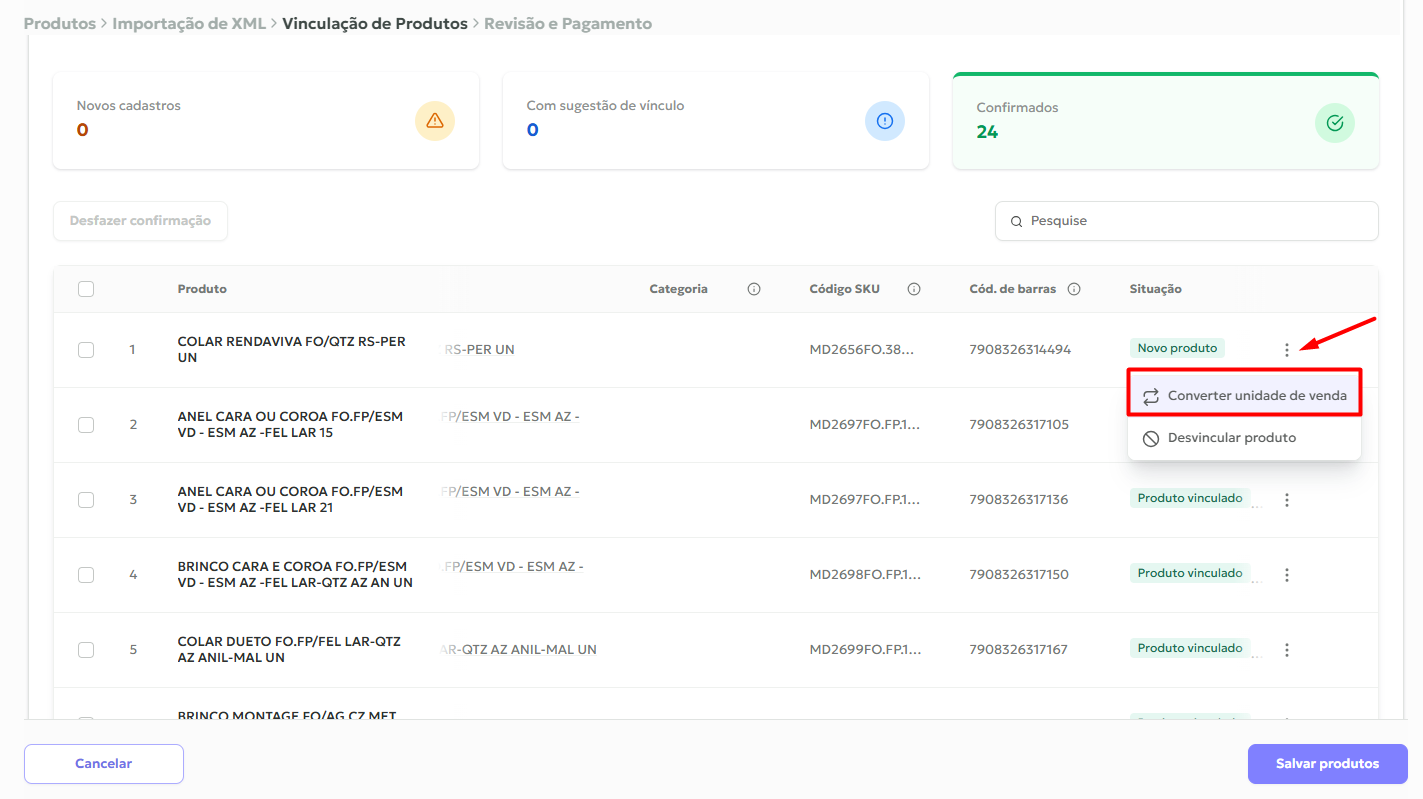
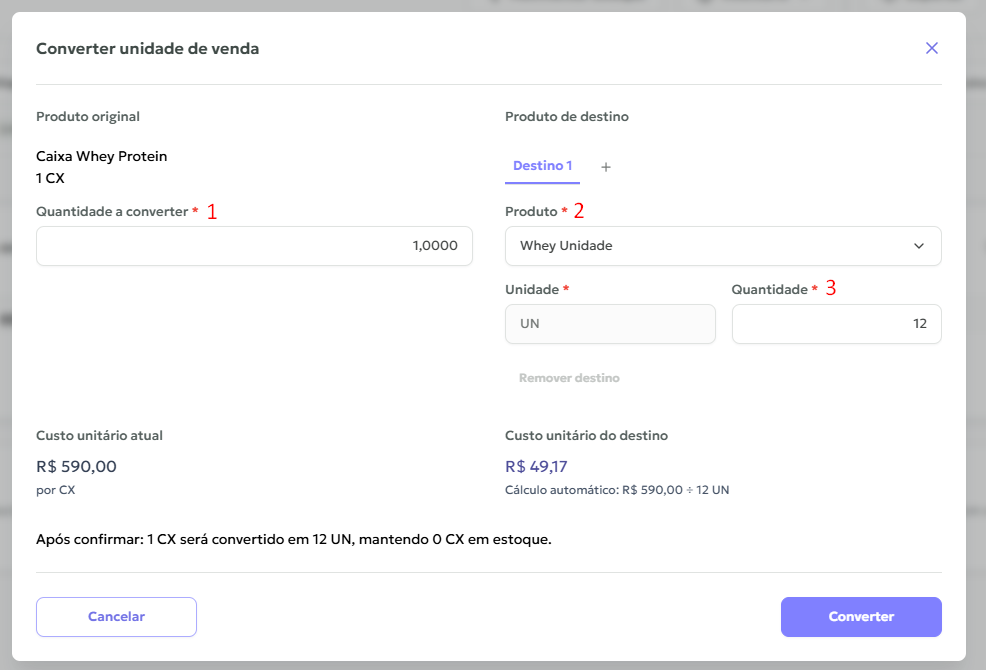
Na tela que será aberta, preencha os campos:
1. Quantidade a converter
Informe quantas unidades do produto, na sua unidade de origem, você deseja converter.
Por exemplo: você recebeu 2 sacos de ração, mas vai abrir apenas 1 saco para vender o produto a granel. Nesse caso, informe 1 em quantidade a converter.
Dessa forma, o sistema mantém 1 saco no cadastro original e converte somente a quantidade informada.
2. Produto de destino
Selecione ou crie o cadastro do produto que será utilizado para a nova unidade de medida.
Por exemplo: se você recebeu uma caixa de whey protein, no produto de destino, selecione ou cadastre o produto correspondente à unidade que será vendida.
Caso precise distribuir a quantidade convertida entre mais de um produto, basta clicar no + e adicionar outro produto de destino.
3. Quantidade
Informe quantas unidades serão criadas a partir da conversão.
Por exemplo: se você recebeu 1 caixa com 12 unidades, informe 12 neste campo.
Finalizando a conversão
Depois de preencher as informações, clique em Converter.
O sistema irá:
- Converter a quantidade informada da unidade de origem;
- Calcular automaticamente o custo da nova unidade de medida;
- Gerar a quantidade correspondente no produto de destino.
Pronto! Agora é só seguir normalmente com a importação do XML.
Na etapa de precificação e etiquetas, você já encontrará os produtos com suas novas unidades de medida, prontos para continuar o cadastro e finalizar a entrada da nota.
Convertendo pelo cadastro do produto
Também é possível realizar a conversão diretamente pelo cadastro do produto, sem precisar estar importando uma nota.
Para isso, acesse a lista de produtos, clique nos … do produto que deseja converter e selecione Converter unidade de medida de venda.
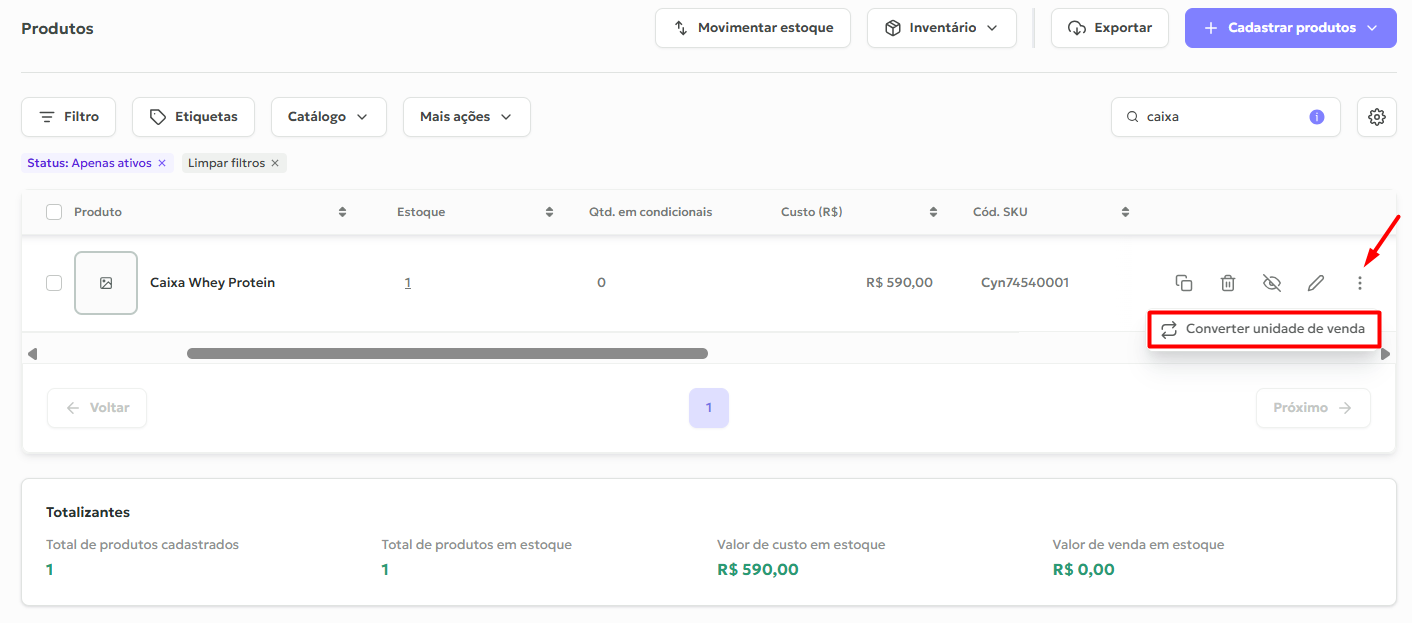
Será aberto o mesmo modal de conversão. Basta preencher as informações de quantidade a converter, produto de destino e quantidade, conforme explicado no passo anterior, e clicar em Converter.
Assim, você pode realizar a conversão da unidade de medida tanto durante a importação do XML quanto diretamente pelo cadastro do produto.