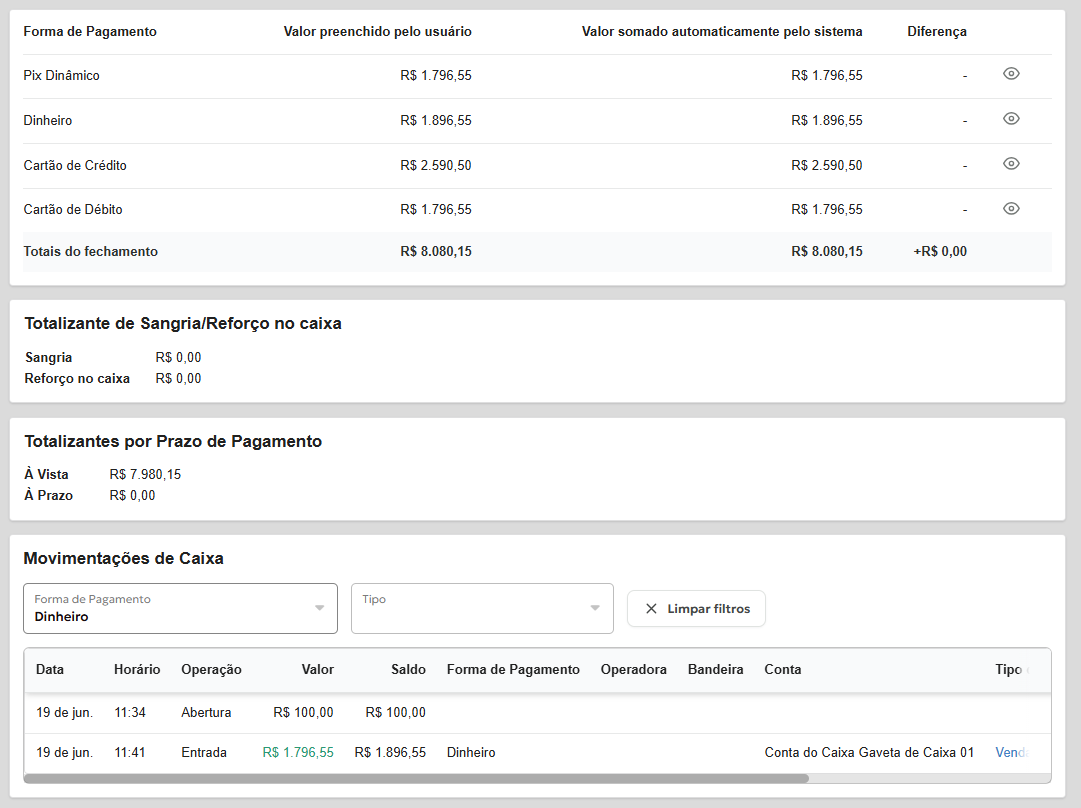
O Caixa é a ferramenta utilizada para registrar e controlar toda a movimentação financeira realizada por seu operador durante seu expediente na loja. Através dessa função, é possível acompanhar recebimentos, registrar entradas e sangrias, conferir valores e realizar o fechamento diário com mais segurança e organização.
Neste passo a passo, você aprenderá como configurar seus caixas, definir operadores, realizar aberturas e fechamentos corretamente e acompanhar todas as movimentações para entender exatamente o que aconteceu na operação de cada caixa da loja!
Como Criar um Caixa
Para criar um novo caixa, acesse Central de Vendas e Clientes > Caixas > Criar Caixa.
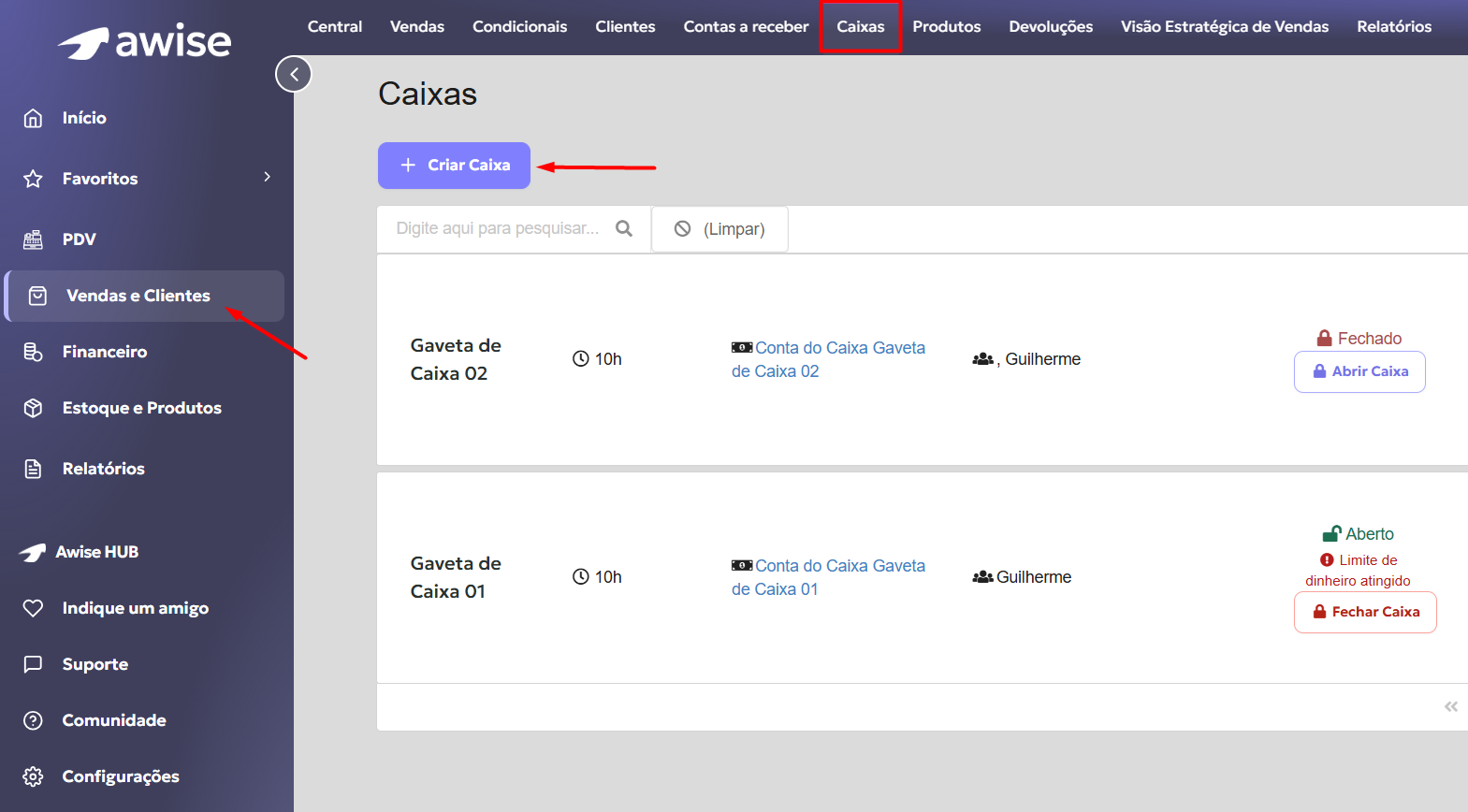
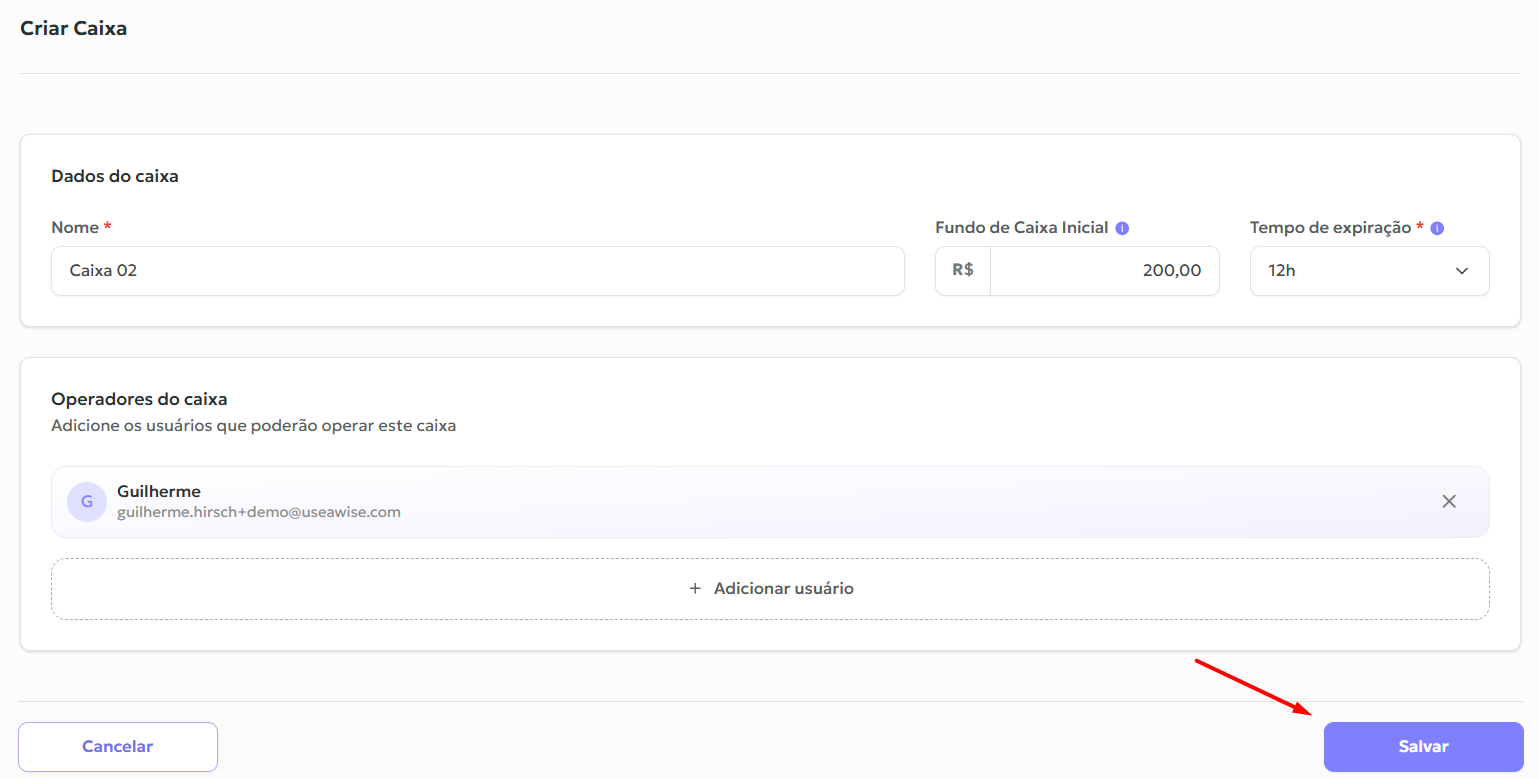
Na tela seguinte, preencha os seguintes campos:
-
Nome: Defina um nome para identificar o caixa. Exemplos: Gaveta de Caixa 01; Gaveta de Caixa 02; Caixa Loja Principal
-
Fundo de Caixa Inicial: Informe o valor que deverá estar disponível no caixa no início da operação. Quando o operador realizar a abertura do caixa e informar o saldo de abertura, o sistema comparará o valor informado com o fundo de caixa inicial cadastrado. Caso exista diferença, a divergência ficará registrada para conferência posterior.
-
Tempo de Expiração: Define por quanto tempo o caixa poderá permanecer aberto antes de expirar automaticamente. Esse recurso ajuda a evitar situações em que um caixa permanece aberto por vários dias sem fechamento, garantindo maior controle das operações.
-
Operadores do Caixa: Selecione os usuários que poderão operar este caixa. Os usuários vinculados terão permissão para: Abrir o caixa, registrar entradas e sangrias e realizar o fechamento do caixa.
Após preencher todas as informações, clique em Salvar para concluir o cadastro.
Configurações de Controle de Caixa
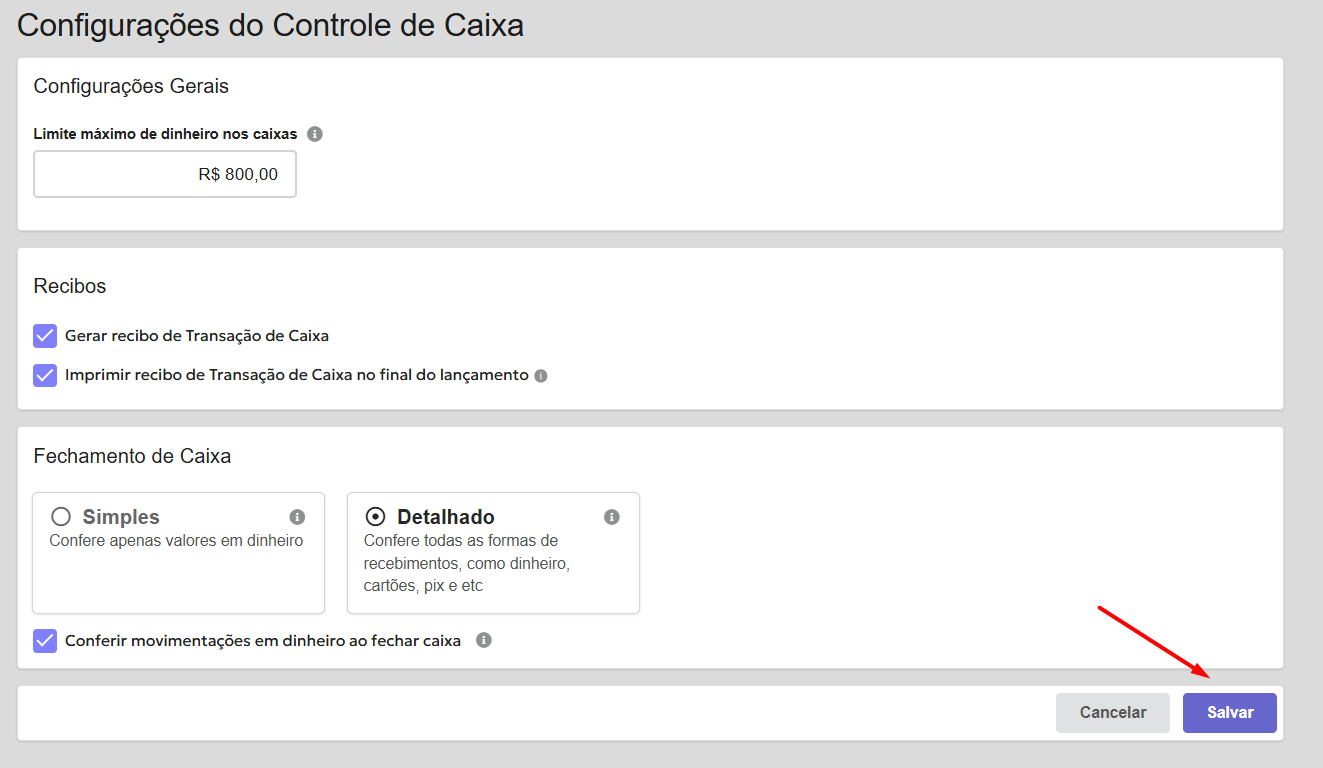
Após criar o caixa, você pode acessar suas configurações para fazer pequenos ajustes e definir como será o processo de conferência e fechamento. Acesse a Central de Configurações > Financeiro > Controle de Caixas.
Agora basta definir: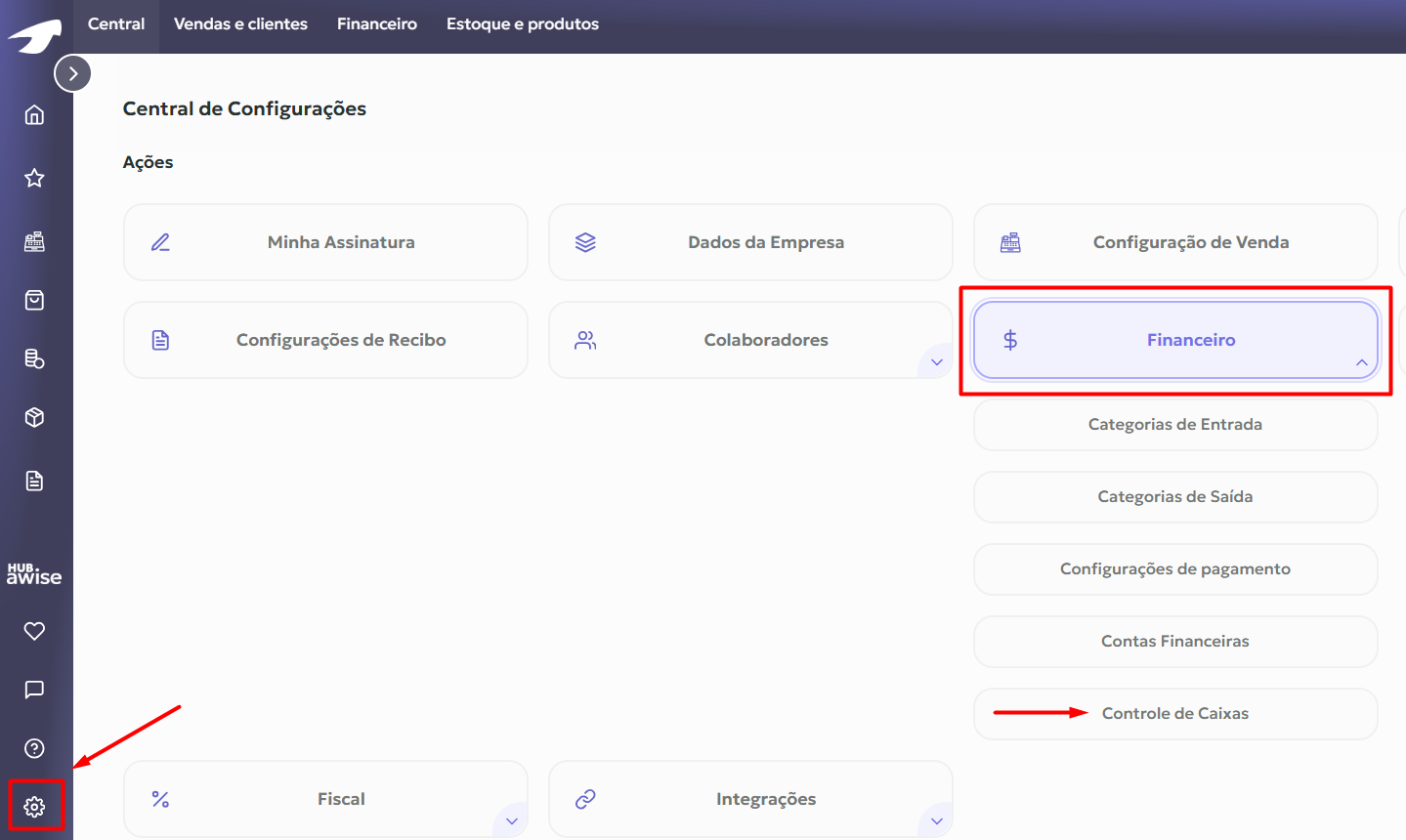
-
Limite máximo de dinheiro nos caixas: Defina o valor máximo de dinheiro em espécie recomendando para manter na gaveta dos caixas. Após atingir esse limite, o sistema vai sinalizar para o operador fazer uma sangria.
-
Gerar recibo de transação de caixa: Ao habilitar esta opção, o sistema passa a gerar um comprovante para cada transação realizada no caixa, como vendas e recebimentos. O recibo apresenta informações como o valor da operação e a forma de pagamento utilizada, criando um registro adicional para conferência. Isso facilita a validação das movimentações e a conferência dos recebimentos durante o fechamento do caixa.
-
Imprimir recibo de transação de caixa automaticamente: Quando esta opção estiver habilitada, os recibos gerados em cada venda ou recebimento serão enviados automaticamente para impressão, sem a necessidade de acionar manualmente o comando de imprimir. Se o software de impressão do Awise estiver instalado e configurado no computador, o comprovante será impresso diretamente na impressora definida. Caso contrário, será exibida a janela de impressão para que o usuário selecione a impressora desejada antes de concluir a impressão.
-
Fechamento de caixa (Tipos de Conferência): Nas configurações do caixa é possível definir duas modalidades de fechamento:
a) Simples: O operador realiza apenas a conferência do dinheiro em espécie.
b) Detalhado: O operador realiza a conferência de todas as formas de pagamento utilizadas durante o período. Ao clicar no ícone de visualização (olho) ao lado de cada forma de pagamento, o sistema exibe a lista de transações correspondentes. O operador pode marcar as movimentações já conferidas e o sistema realizará a soma automaticamente. -
Conferir movimentações em dinheiro ao fechar caixa: ao ativar esta opção, o operador poderá visualizar todas as movimentações em dinheiro registradas no caixa durante o fechamento, facilitando a conferência dos valores. Por outro lado, essa configuração reduz a necessidade de realizar a contagem física sem consultar o sistema. A escolha depende da rotina da loja: mais praticidade na conferência ou um processo mais rigoroso de validação dos valores.
Após aplicar todos os ajustes necessários, basta finalizar clicando em Salvar e o seu caixa já vai estar pronto para a operação!
Abertura pelo PDV
Os usuários vinculados ao caixa podem realizar a abertura através do PDV ou pela lista de caixas na Central de Vendas e Clientes.
-
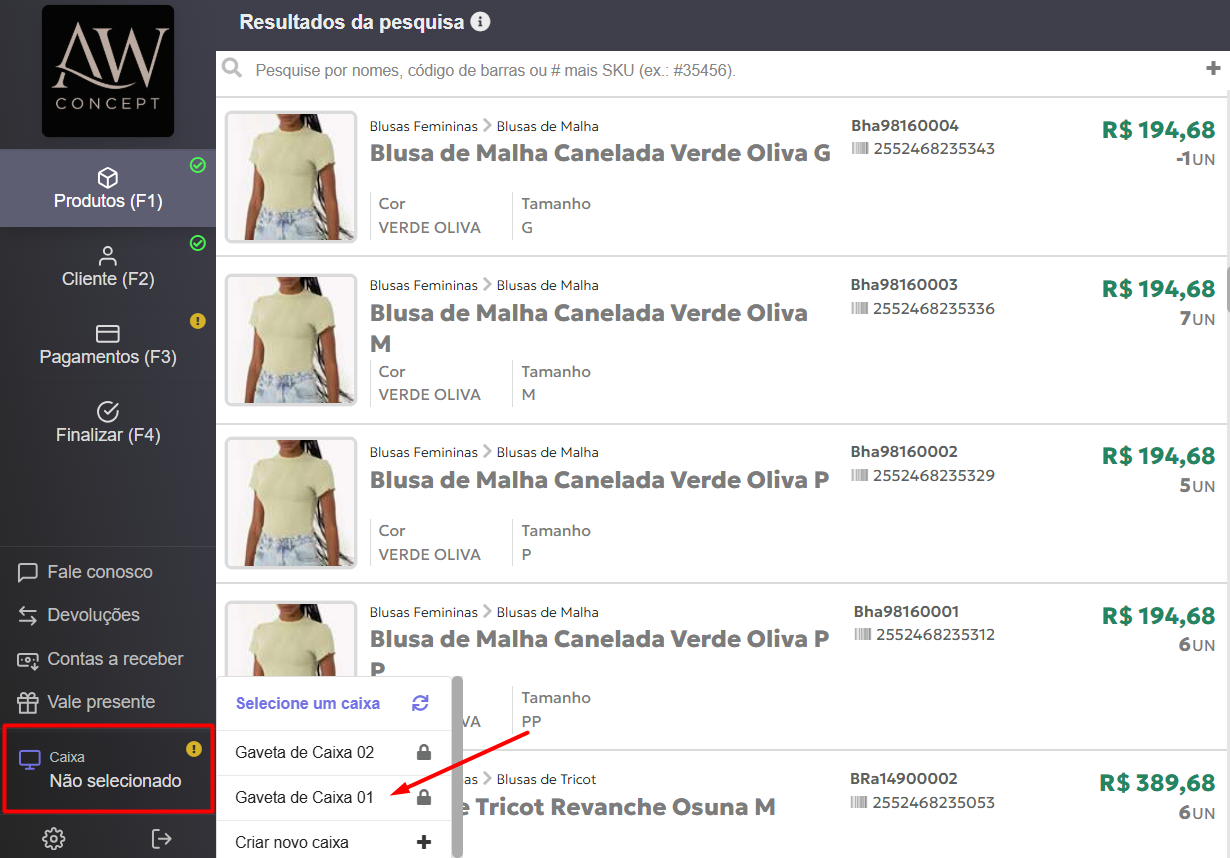
No menu lateral do PDV, clique em Caixa > Selecione o caixa que deseja abrir:
-
Conte o valor em dinheiro disponível na gaveta física da loja > Informe esse valor no campo Valor de Abertura.
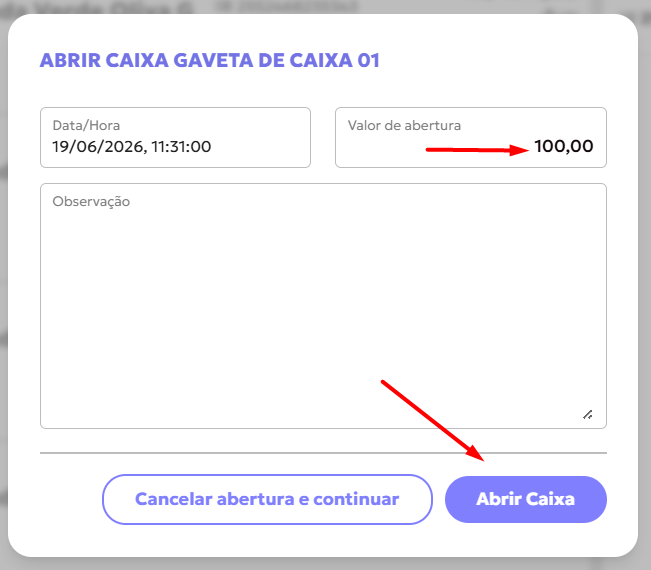
O sistema comparará o valor informado com o saldo esperado para aquele caixa.
Caso o valor seja diferente: A divergência ficará registrada no fechamento; O saldo do caixa será ajustado para o valor informado na abertura.
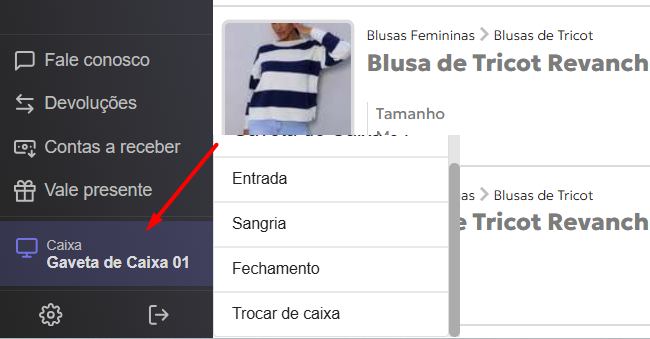
Após a abertura, o caixa ativo ficará identificado na parte inferior do menu lateral do PDV.
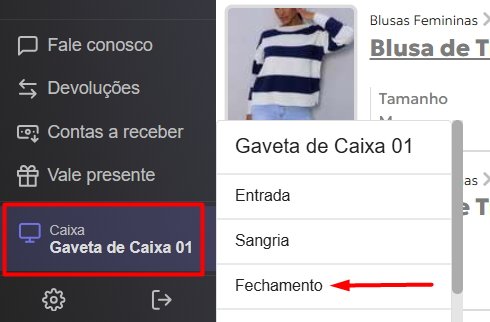
Por esse mesmo local, é possível realizar diversas operações: Registrar sangrias; Registrar entradas de valores; Trocar de caixa; Realizar o fechamento do caixa.
Como Fechar o Caixa
Ao final da operação, acesse as ações do caixa no PDV e clique em Fechamento
Na tela de fechamento, será necessário conferir os valores movimentados durante o período, conforme o tipo de fechamento definido nas configurações do caixa.
→ Uma boa prática é utilizar os comprovantes emitidos durante o dia para auxiliar nessa conferência!
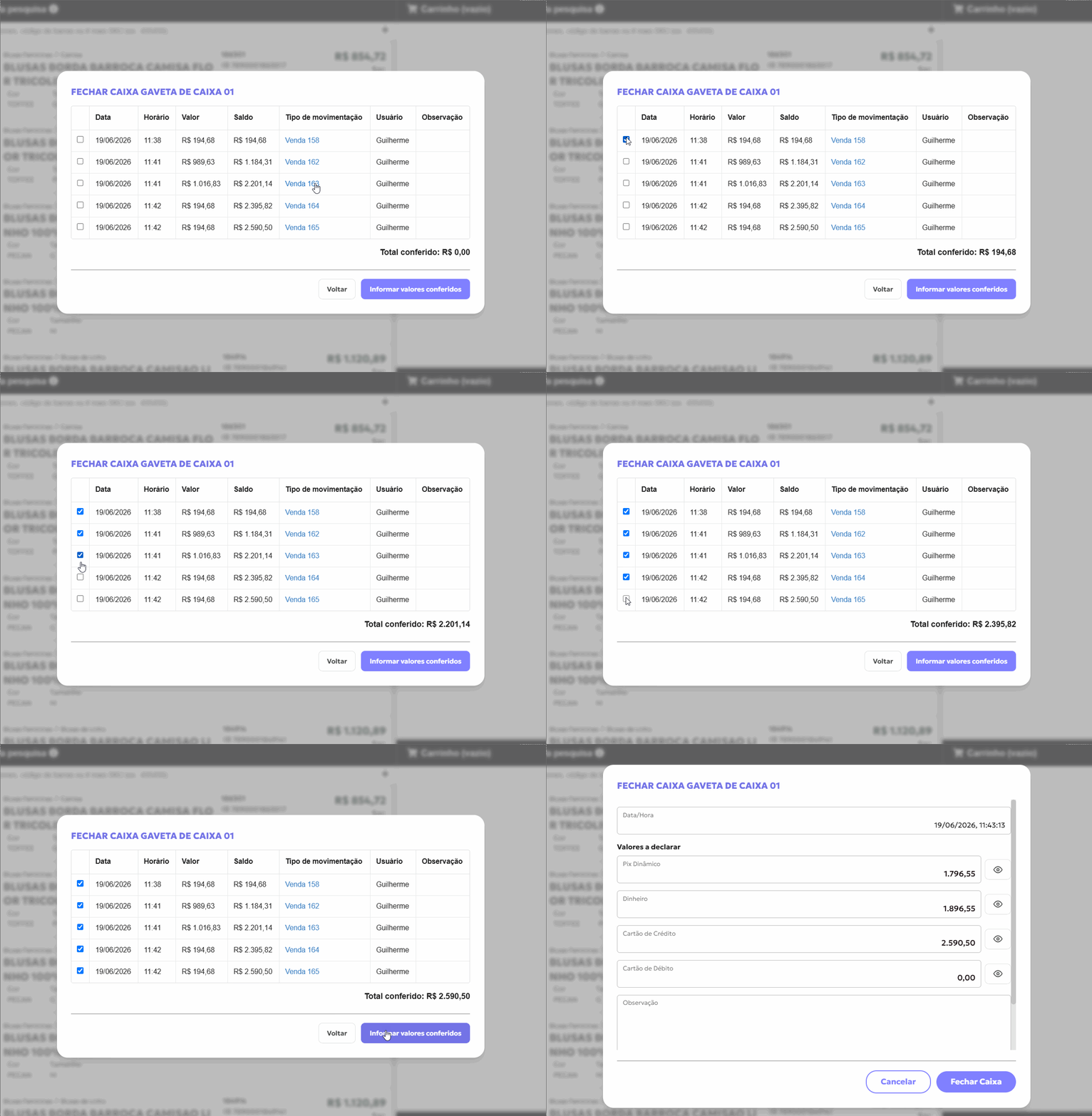
O sistema calculará automaticamente o saldo esperado de cada forma de pagamento, por exemplo, no dinheiro, será considerando:
Saldo de abertura + recebimentos + entradas - sangrias
Em seguida, comparará esse valor com o total informado pelo operador.
Caso exista divergência:
-
O sistema registrará a diferença no fechamento;
-
O saldo da conta caixa será ajustado para o valor efetivamente informado.
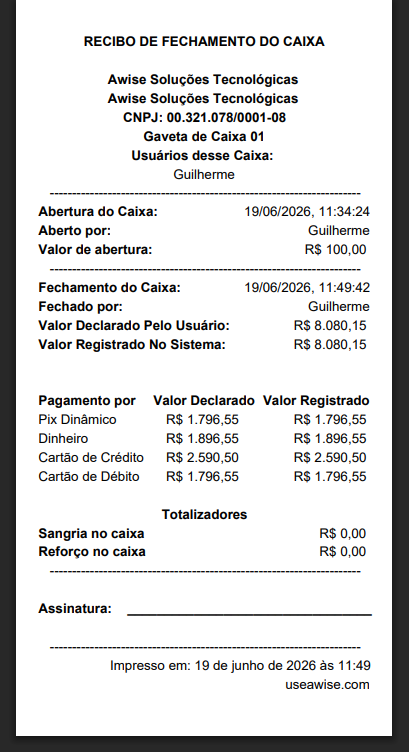
Após conferir todos os valores, clique em Fechar Caixa para concluir a operação e gerar o recibo de comprovante de fechamento de caixa:
Relatório de Caixa
Todas as movimentações do caixa podem ser acompanhadas em tempo real através do Relatório de Caixa.
O relatório pode ser acessado por:
-
Central de Vendas e Clientes > Caixas
-
Central de Relatórios > Financeiro > Relatório de Caixa
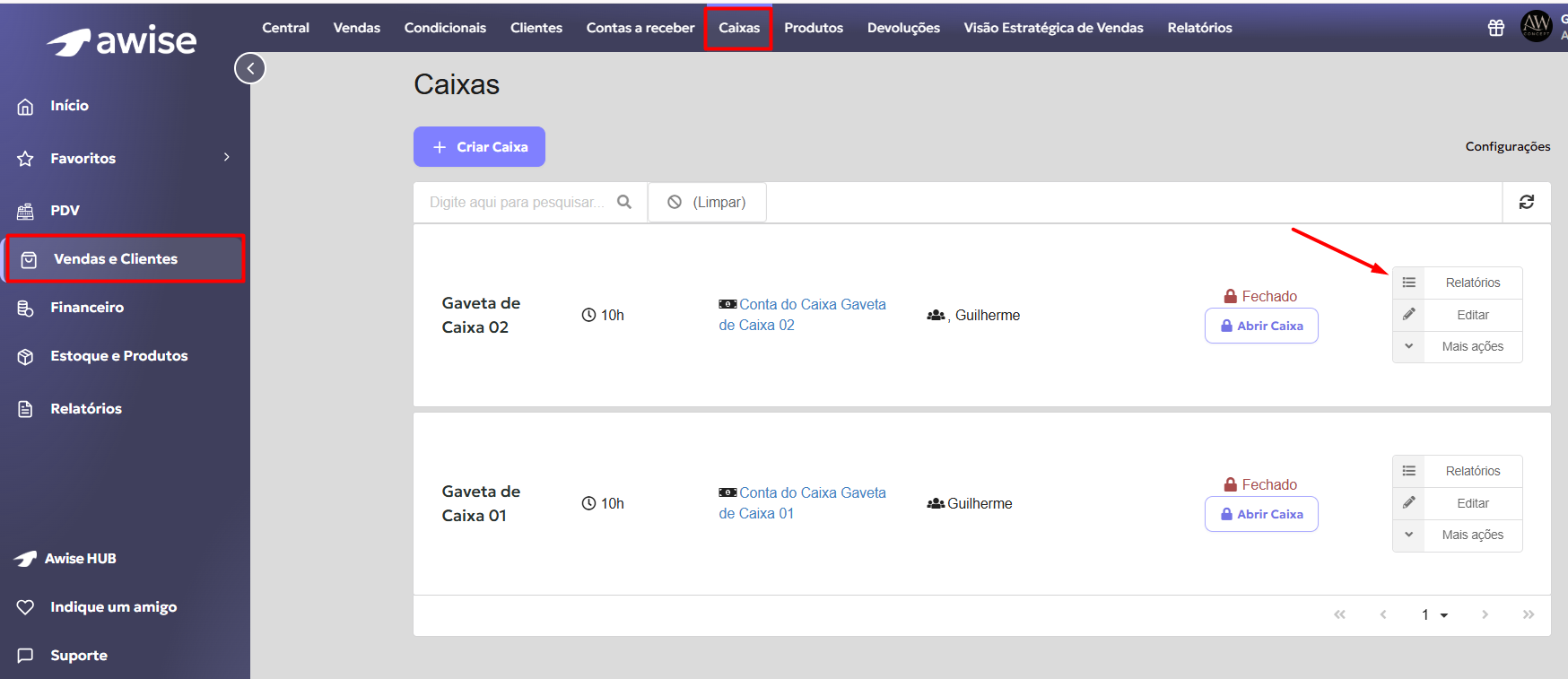
Nesse relatório é possível visualizar:
-
Todas as movimentações realizadas no caixa;
-
Entradas e sangrias;
-
Recebimentos registrados;
-
Divergências de abertura e fechamento;
-
Divergências por formas de pagamento;
-
Filtros por forma de recebimento.
Esse acompanhamento permite um controle completo das operações realizadas em cada operação de caixa da loja!