Nesta atualização, disponibilizamos a Impressão Automática do Awise no PDV, uma nova funcionalidade desenvolvida para tornar o processo de vendas mais ágil e eliminar a necessidade de confirmar manualmente cada impressão no PDV. A solução utiliza o Awise Print, um aplicativo instalado no computador que faz a comunicação entre o sistema e a impressora, permitindo que recibos e NFC-e sejam impressos automaticamente conforme as configurações definidas pela loja.
Nessa primeira versão as impressões automatizadas estão restritas ao PDV, mas em breve vamos ampliar a automação para todas as demais telas no sistema.
Neste artigo você aprenderá como instalar o Awise Print, configurar a Impressão Automática no sistema e conhecer algumas configurações adicionais recomendadas para diferentes rotinas de uso.
Como configurar a Impressão Automática
1. Baixe e instale o Awise Print
Acesse o link abaixo e faça o download da versão compatível com seu sistema operacional:
No site você encontrará as versões para:
- Windows
- Linux
Após concluir o download, execute o instalador e finalize a instalação normalmente.
2. Configure o software
Abra o Awise Print.
Na tela inicial:
- Selecione a impressora que será utilizada.
- Clique em Imprimir página de teste para confirmar que está tudo funcionando.
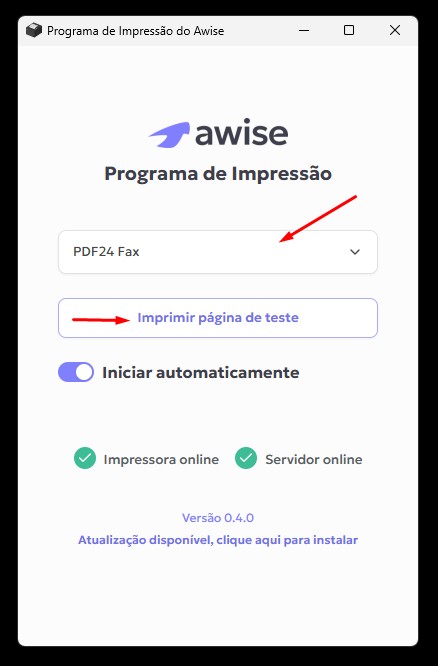
Iniciar automaticamente com o computador
Recomendamos marcar a opção para iniciar o software automaticamente junto com o sistema operacional.
Assim, não será necessário abrir o aplicativo manualmente todos os dias.

3. Verifique o status da conexão
Caso a impressão teste não funcione, você deve conferir os indicativos do software de impressão. Para que a impressão automática funcione corretamente, o aplicativo deve indicar:
 Impressora Online
Servidor Online
Quando os dois indicadores estiverem em verde, significa que o computador está pronto para receber os comandos de impressão enviados pelo Awise.
Caso a impressora apareça como offline, indica que não conseguimos encontrar ou nos conectar com a impressora. Nesse caso, verifique se a impressora está ligada e instalada corretamente no computador.
Se o servidor aparecer como offline, entre em contato com o nosso suporte através do chat interno do sistema.
- Habilitando a configuração automática no Awise
Após configurar o Awise Print, acesse:
Awise → PDV → Configurações
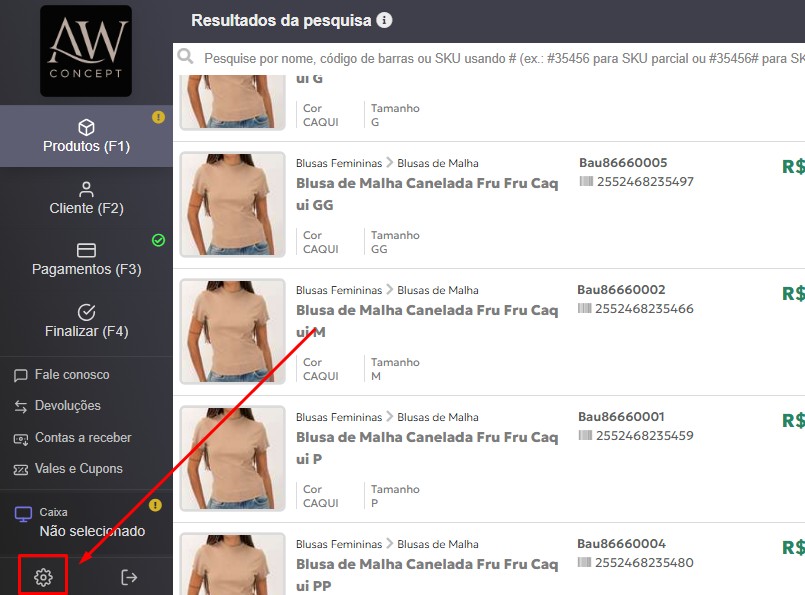
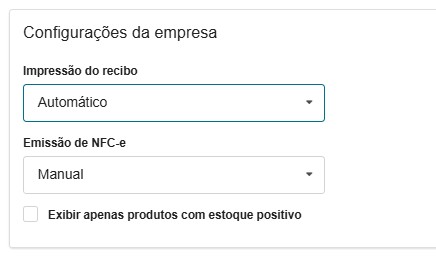
Nesta tela você poderá definir quais documentos serão emitidos automaticamente.
As opções disponíveis são:
- Recibo
- NFC-e
- Ambos
Para cada opção, escolha entre:
- Manual
- Automático
Exemplo
Se você configurar:
- Recibo → Automático
- NFC-e → Manual
Ao finalizar uma venda, o recibo será impresso automaticamente e, caso seja necessário emitir a NFC-e, ela poderá ser emitida manualmente pelo botão disponível ao final da venda.
- Ative a Impressão Automática
Ao final da tela de configurações do PDV, marque a opção:
Usar Impressão Automática do Awise
Depois de marcar essa opção, será exibido o botão:
Testar conexão com a impressora
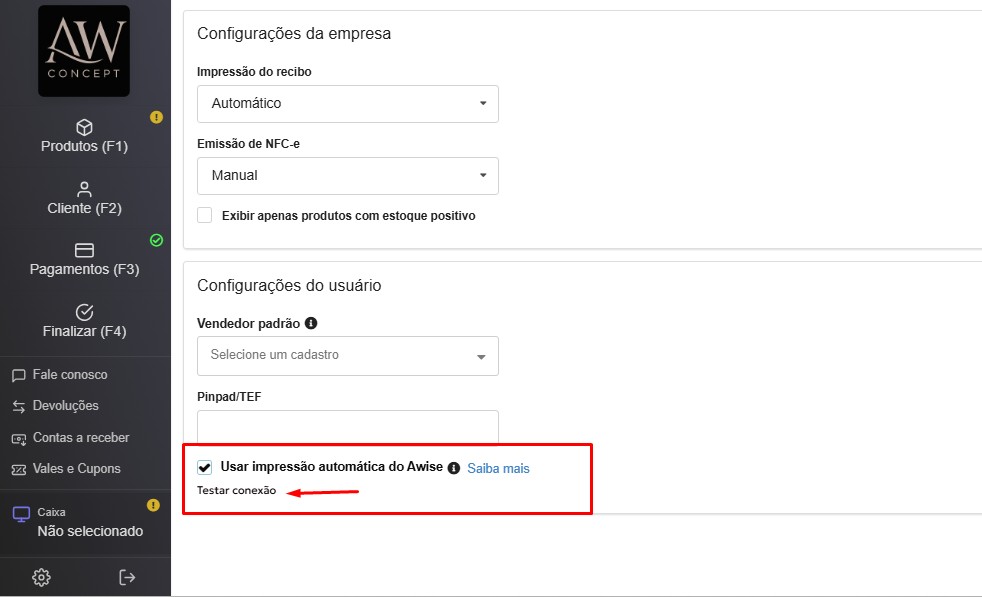
Clique no botão para verificar se a comunicação entre o sistema e o Awise Print está funcionando corretamente.
Se a mensagem de sucesso for exibida, significa que a configuração foi concluída.
 Seu PDV está pronto para realizar as impressões automáticas de acordo com as configurações definidas.
Configurações adicionais (casos específicos)
Dependendo da rotina da sua loja, algumas configurações adicionais podem ser necessárias para manter o mesmo comportamento que existia antes da Impressão Automática.
Antes da Impressão Automática, como a janela de impressão do Windows era exibida, era possível escolher a quantidade de cópias no momento da impressão.
Com a Impressão Automática isso não acontece, pois a impressão é enviada diretamente para a impressora.
Se sua loja coleta a assinatura do cliente em recibos, recomendamos configurar o sistema para imprimir duas vias automaticamente.
Acesse:
Central de Configurações → Recibos
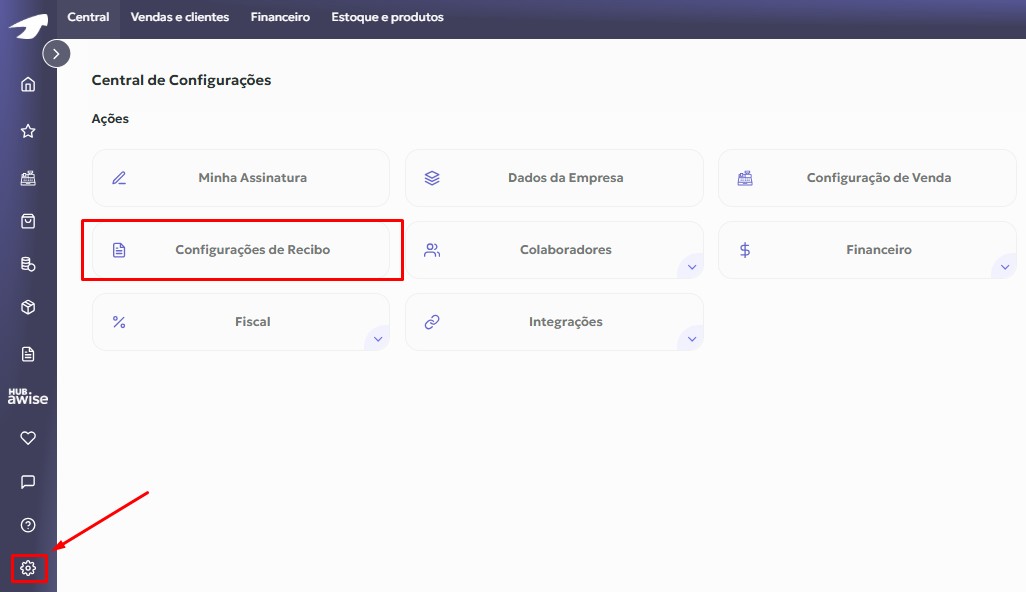
Marque as opções conforme sua necessidade:
- Gerar duas vias para os recibos do Crediário
- Gerar duas vias para os recibos de Condicionais
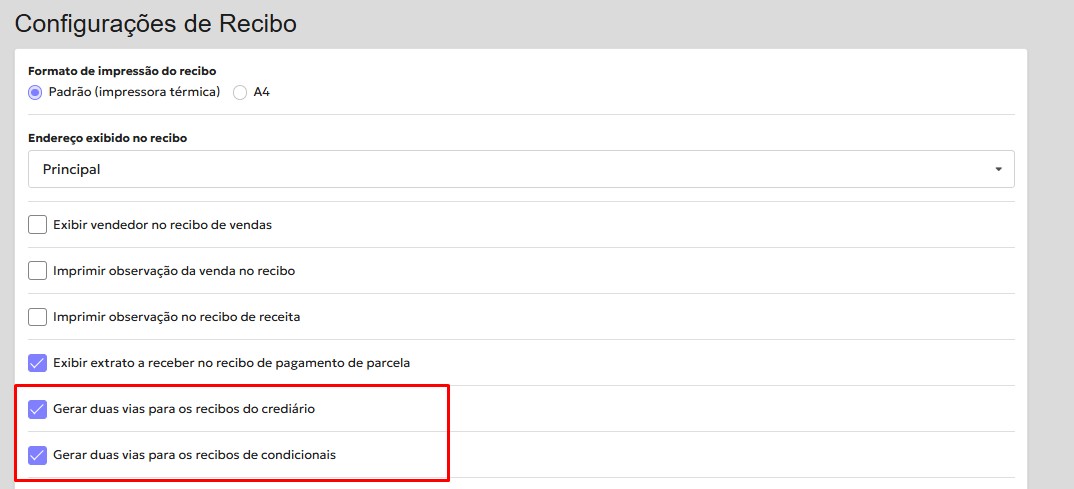
Assim, sempre que um desses recibos for emitido, serão impressas automaticamente duas vias:
- Uma para o cliente.
- Uma para a loja (para coleta da assinatura e arquivamento).
Impressão automática dos comprovantes de Caixa
Se sua loja utiliza os recibos de movimentações do caixa (suprimentos, sangrias, transferências, etc.), também é possível configurá-los para impressão automática.
Acesse:
Central de Configurações → Financeiro → Controle de Caixas
Marque a opção:
Imprimir recibo de Transação de Caixa no final do lançamento
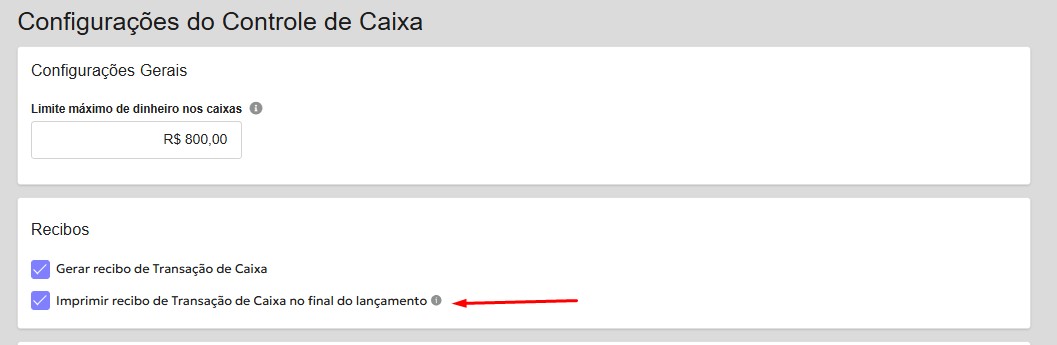
Com essa opção habilitada, os comprovantes de movimentação do caixa também serão enviados automaticamente para impressão.
Resumo da configuração
Para utilizar a Impressão Automática, basta seguir estes passos:
- Instalar o Awise Print.
- Selecionar a impressora no aplicativo.
- Verificar se Impressora Online e Servidor Online estão em verde.
- Configurar no PDV quais documentos serão impressos automaticamente.
- Marcar a opção Usar Impressão Automática do Awise.
- Realizar o teste de conexão.
- (Opcional) Configurar impressão em duas vias para recibos de Crediário e Condicionais, caso sua loja utilize assinaturas.
- (Opcional) Ativar a impressão automática dos comprovantes de Caixa.
Após essas configurações, o PDV estará pronto para realizar as impressões automaticamente, proporcionando mais agilidade durante as vendas e reduzindo a necessidade de interação manual com a janela de impressão do Windows.
 Importante
A Impressão Automática do Awise está disponível em versão BETA.
Como a comunicação é realizada diretamente entre o sistema e a impressora, o funcionamento pode variar de acordo com o modelo, fabricante e drivers instalados no computador. Embora a funcionalidade tenha sido desenvolvida para atender a maior quantidade possível de equipamentos, algumas impressoras podem apresentar comportamentos diferentes.
Caso identifique qualquer inconsistência, entre em contato com nosso suporte para que possamos analisar e ampliar a compatibilidade.