O Hub é o canal de integrações do Awise e, a partir do Hub, você consegue integrar a Awise com uma ampla variedade de e-commerces e marketplaces, fazendo com que o sistema converse com a loja virtual e mantenha o estoque e vendas sincronizadas!
Como faço para acessar e iniciar a configuração para meus canais de vendas?
Seu primeiro passo para ativar o HUB é acessar no menu do Awise a opção Awise HUB:
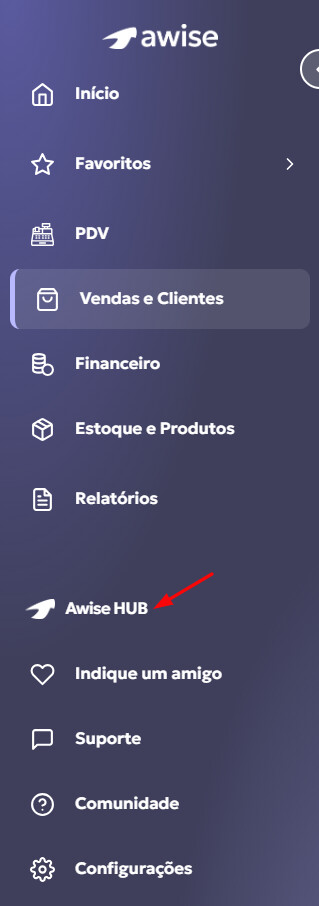
Assim que acessar já poderá iniciar a criação dos seus canais de vendas, então já com o HUB aberto, você vai:
- No menu lateral, clique em Canais de vendas.
- Clique no botão + Novo canal.
- Selecione o marketplace ou loja que deseja integrar.
- Preencha as informações solicitadas para a conexão.
- Salve a configuração.
- Após a criação, o canal será exibido na lista de canais cadastrados.
- Clique em Testar conexão para verificar se a integração foi configurada corretamente.
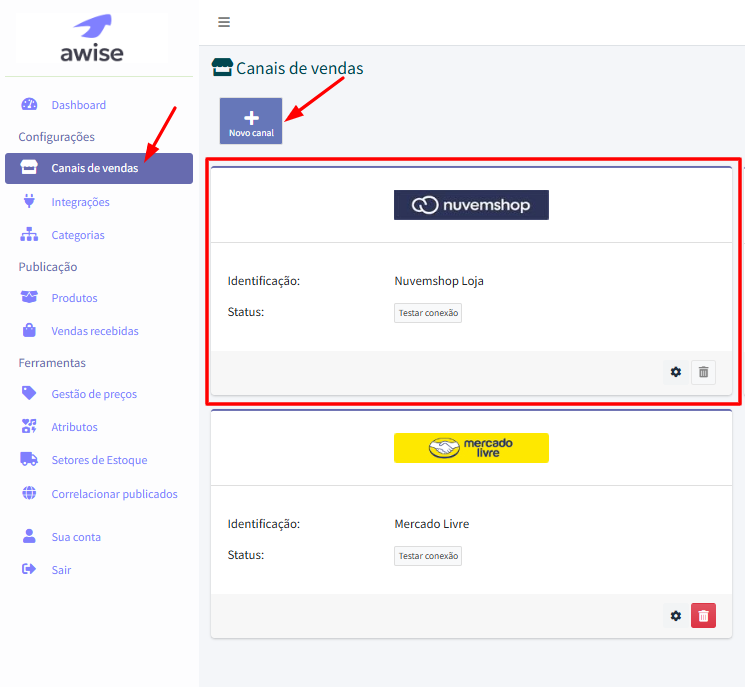
Importante: Repita o processo para cada canal de venda que deseja utilizar no Awise. Após concluir as integrações, você poderá prosseguir com as demais configurações do HUB.
Após cadastrar os canais de vendas, o próximo passo é criar e configurar a integração.
- No menu lateral, clique em Integrações.
- Clique em Nova Integração.
- Selecione o canal de venda desejado
- Na tela de configuração:
- Na aba Preços, selecione a sua tabela de preços principal.
- Na aba Estoques, selecione o setor de estoque disponível que será utilizado para sincronização.
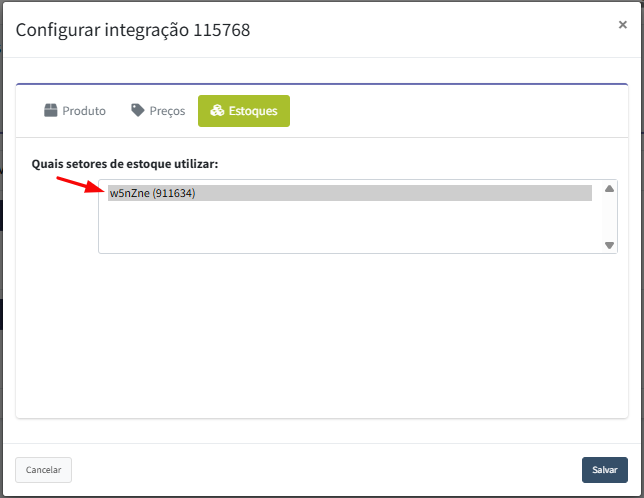
Depois pode salvar e ativar a sua integração:

Para finalizar, você deve checar os produtos e realizar o envio:

No campo de seleção de integrações, escolha a integração desejada.
- Selecione a configuração exibida logo abaixo.
- Marque o(s) produto(s) que deseja publicar.
- Clique em Enviar para iniciar o envio dos produtos.
Importante: Aguarde a conclusão do processamento da integração. Após o envio, os produtos serão sincronizados com o canal de venda selecionado e poderão ser acompanhados pelo status de publicação dentro do próprio HUB.