Você pode importar automaticamente as informações de uma nota fiscal de compra (arquivo XML) para dentro do Awise. Isso facilita o preenchimento dos dados da compra e agiliza a entrada de produtos no estoque.
Por onde acessar
Essa ação está disponivel nas centrais:
Vendas e Clientes: Produtos > Cadastrar Produtos > Importar nota de compra(XML)
Estoque e Produtos: Cadastrar Produto > Importar XML
Para importar uma compra via XML:
Agora é só selecionar ou arrastar o seu arquivo XML para o sistema.
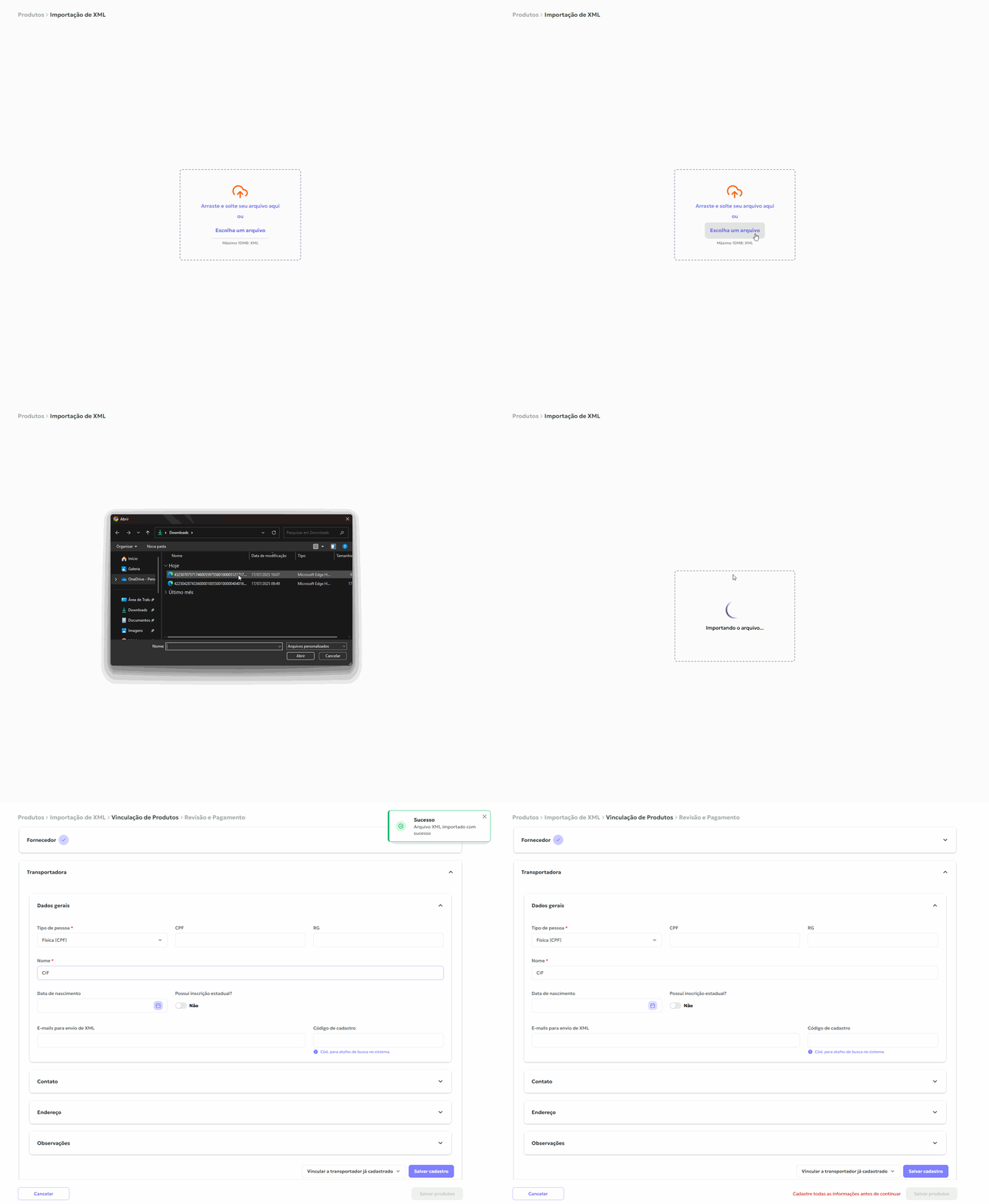
Após selecionar o XML, clique em Salvar Cadastro nos campos referentes ao fornecedor e transportador.
Caso o fornecedor e transportador já estejam cadastrados no sistema, o Awise reconhece automaticamente e essa etapa será pulada.
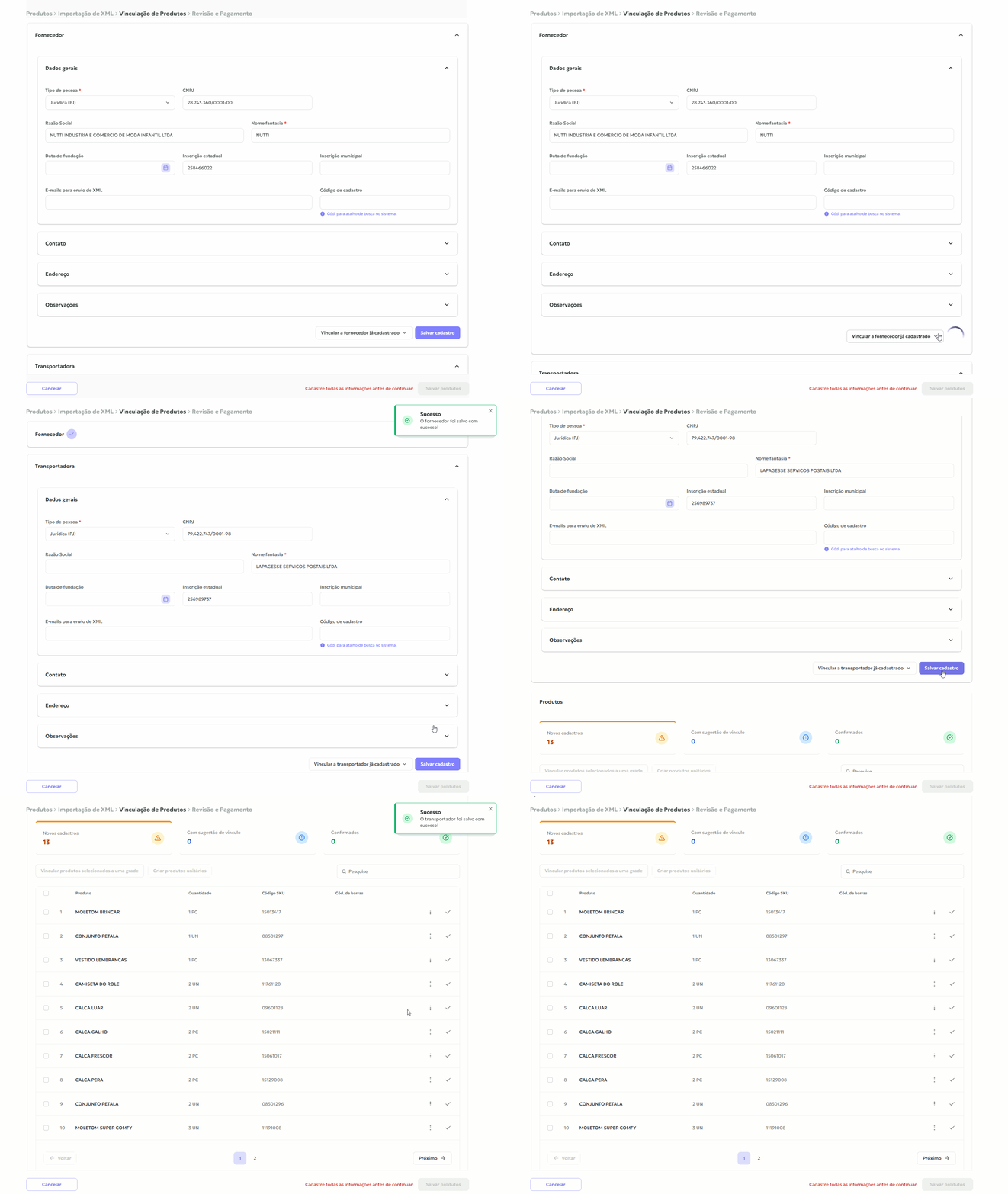
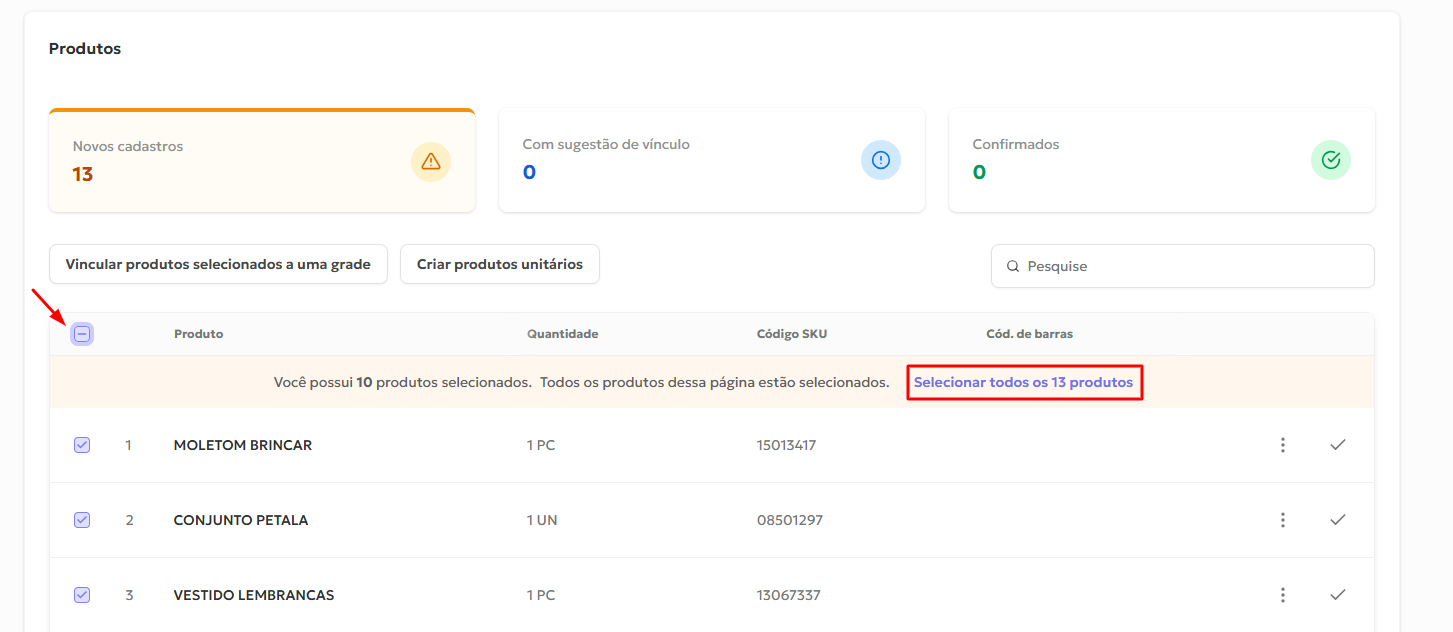
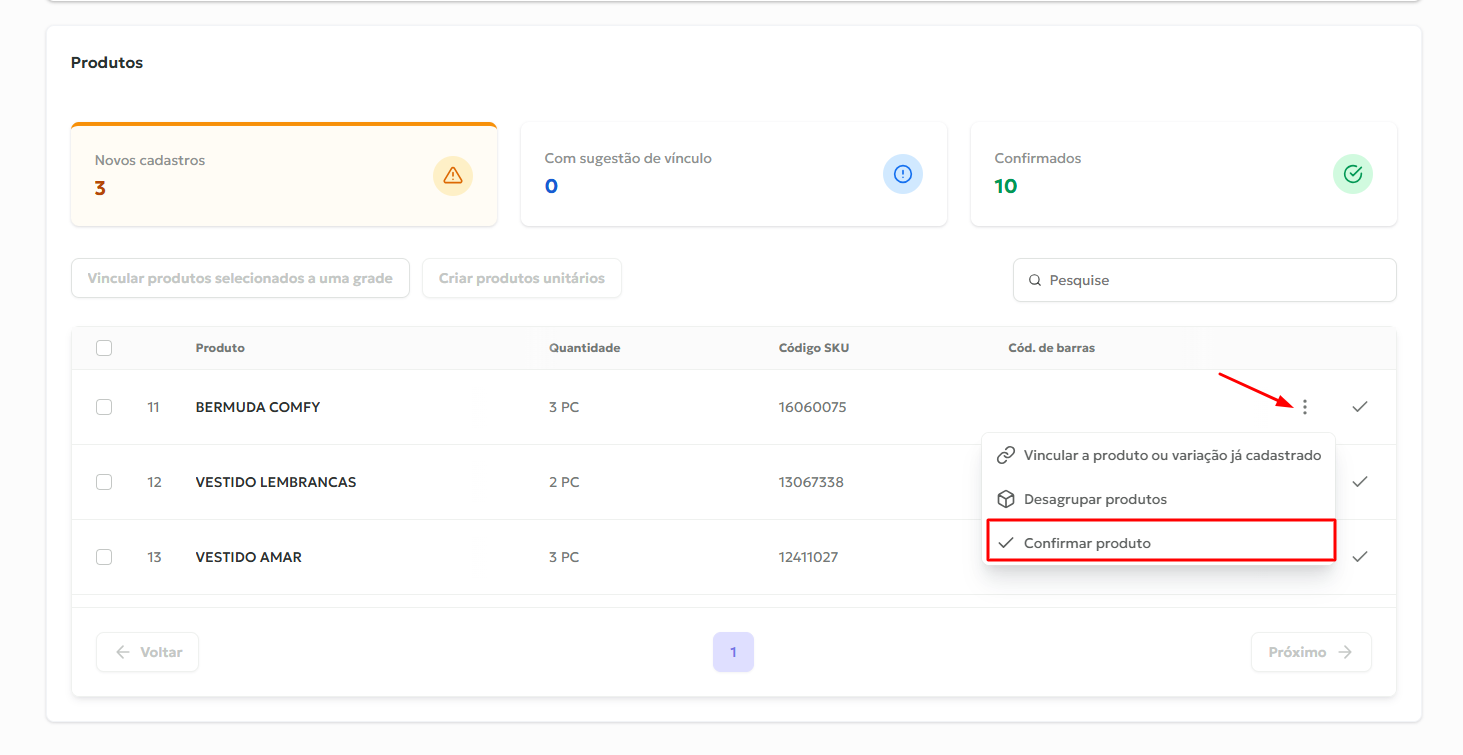
Em seguida, basta cadastrar os produtos. É possível cadastrar em lote selecionando todos os itens da página ao clicar no cabeçalho da coluna.
Ao fazer isso, o sistema também exibirá a opção de selecionar todos os produtos da nota para facilitar o processo.
Após selecionar os produtos, clique em Criar Produtos Unitários e, em seguida, já será possível definir a categoria de cada item da nota.
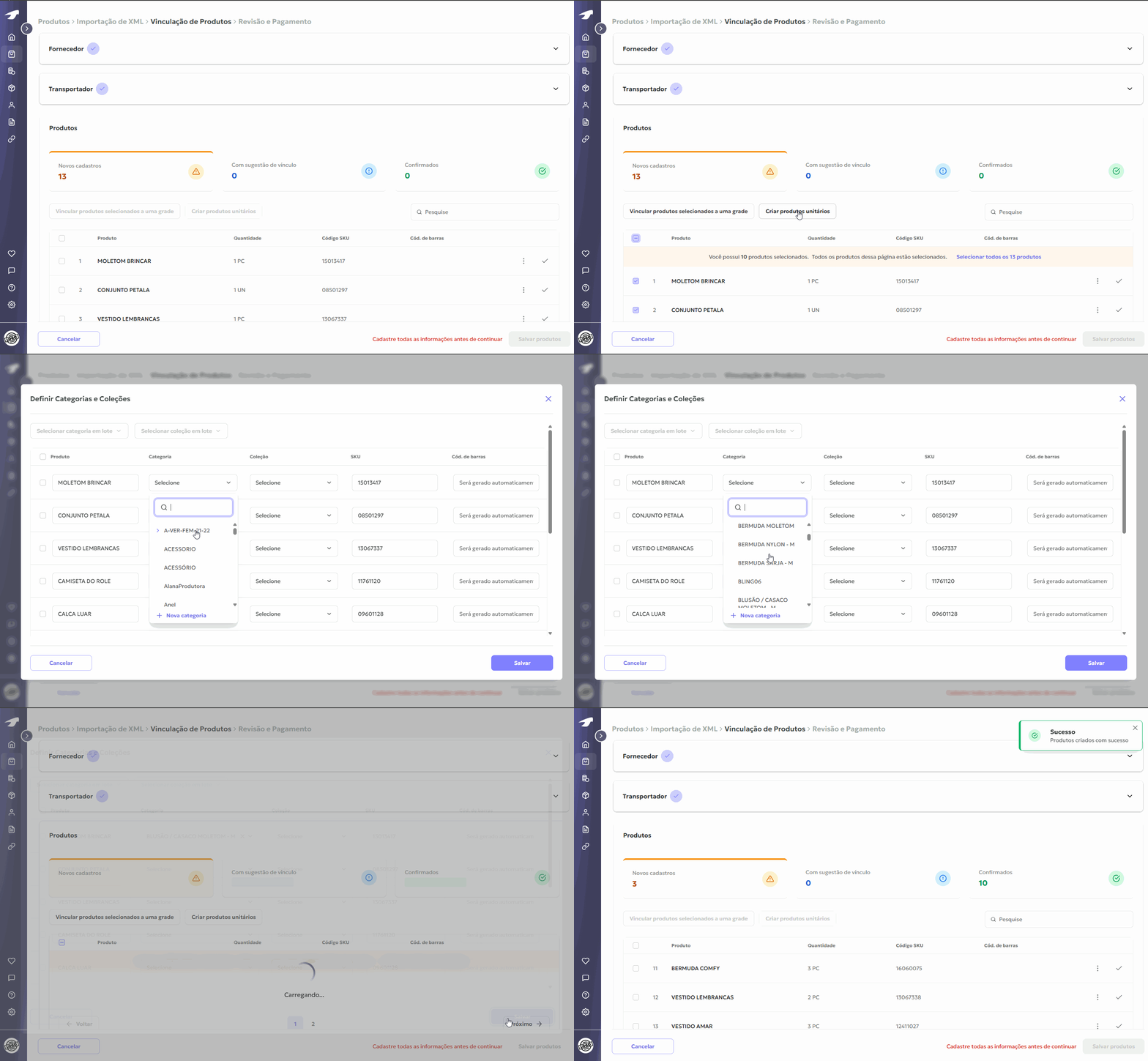
Caso precisar, você também pode fazer o processo de forma individual, produto por produto, clicando nos três pontinhos (⋯) > Confirmar produto.
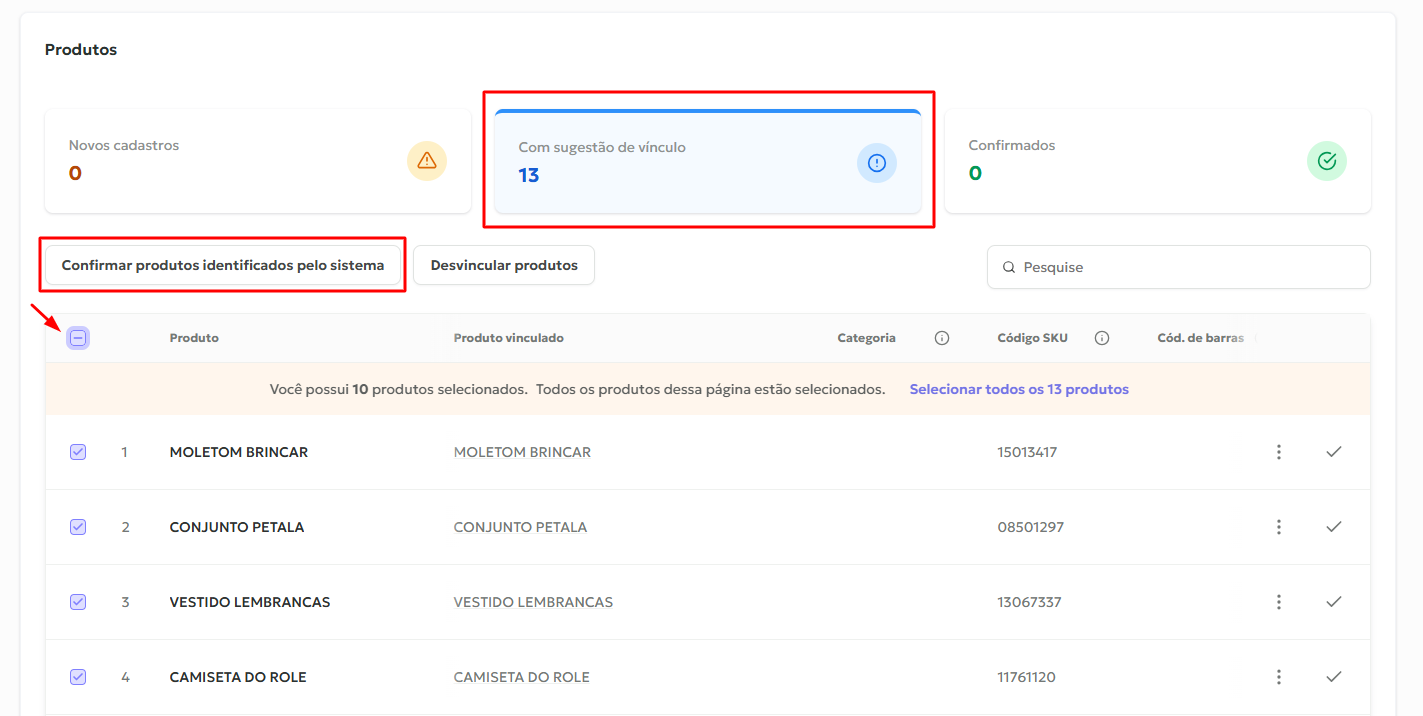
Se você está fazendo uma reposição de produtos já cadastrados, o sistema pode reconhecer automaticamente os itens com base nos códigos.
Nesse caso, os produtos identificados serão listados na aba Com sugestão de vínculo, e você poderá confirmar a vinculação por essa opção.
Assim, as novas entradas serão somadas ao cadastro já existente do produto no estoque.
Mas, além de salvar os produtos conforme enviados na nota fiscal, você também pode fazer ajustes durante o processo, como:
- Transformar tipo de unidade: ideal para quando o fornecedor envia a grade inteira de um produto agrupada em um único item. Com essa opção, você pode desmembrar e aplicar variações como tamanho, cor ou conforme sua necessidade.
 Clique aqui para ver o passo a passo.
 - Vincular produtos selecionados a uma grade: útil quando cada variação do produto (como cor ou tamanho) foi enviada como um item separado na nota. Com essa ação, você pode vincular todos os produtos a uma mesma grade.
Clique aqui para ver o passo a passo.
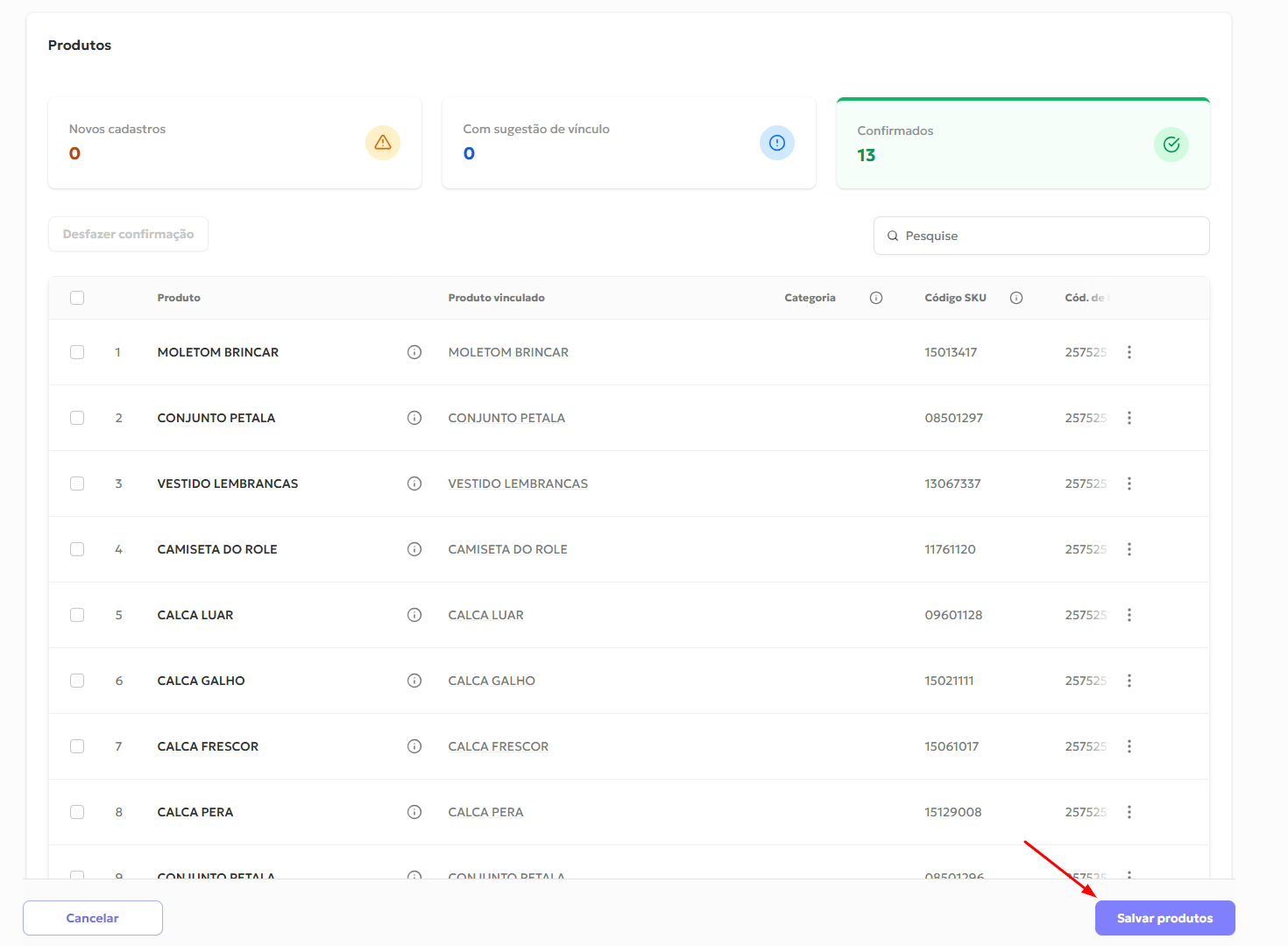
Após cadastrar todos os produtos da sua compra, finalize o processo clicando em Salvar Produtos.
Na tela seguinte, é só confirmar as informações de pagamento. Caso necessário, você pode aplicar ajustes, como inserir um custo extra, e então finalizar clicando em Salvar.
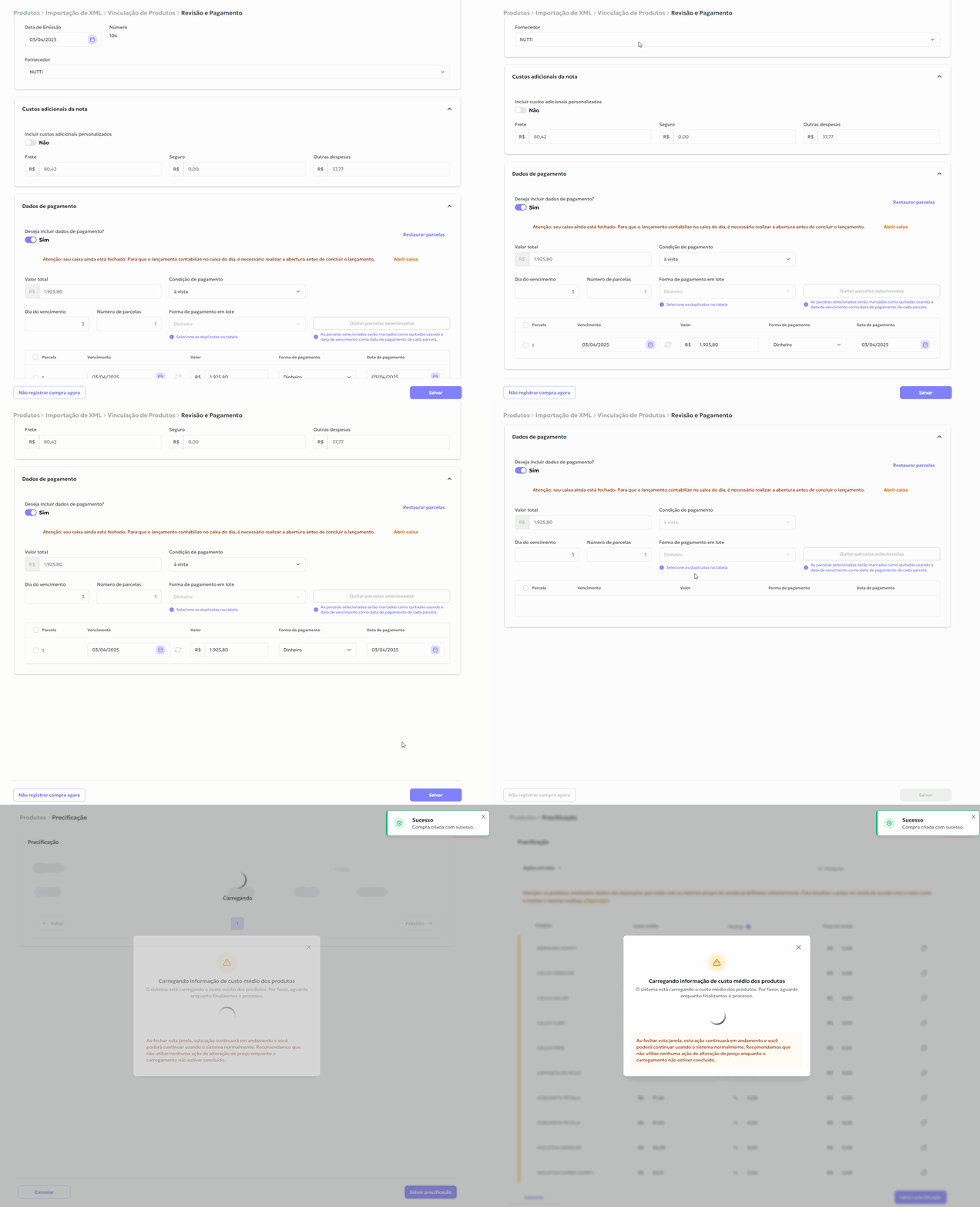
Por último, basta aplicar a precificação dos novos produtos e finalizar clicando em Salvar Precificação.
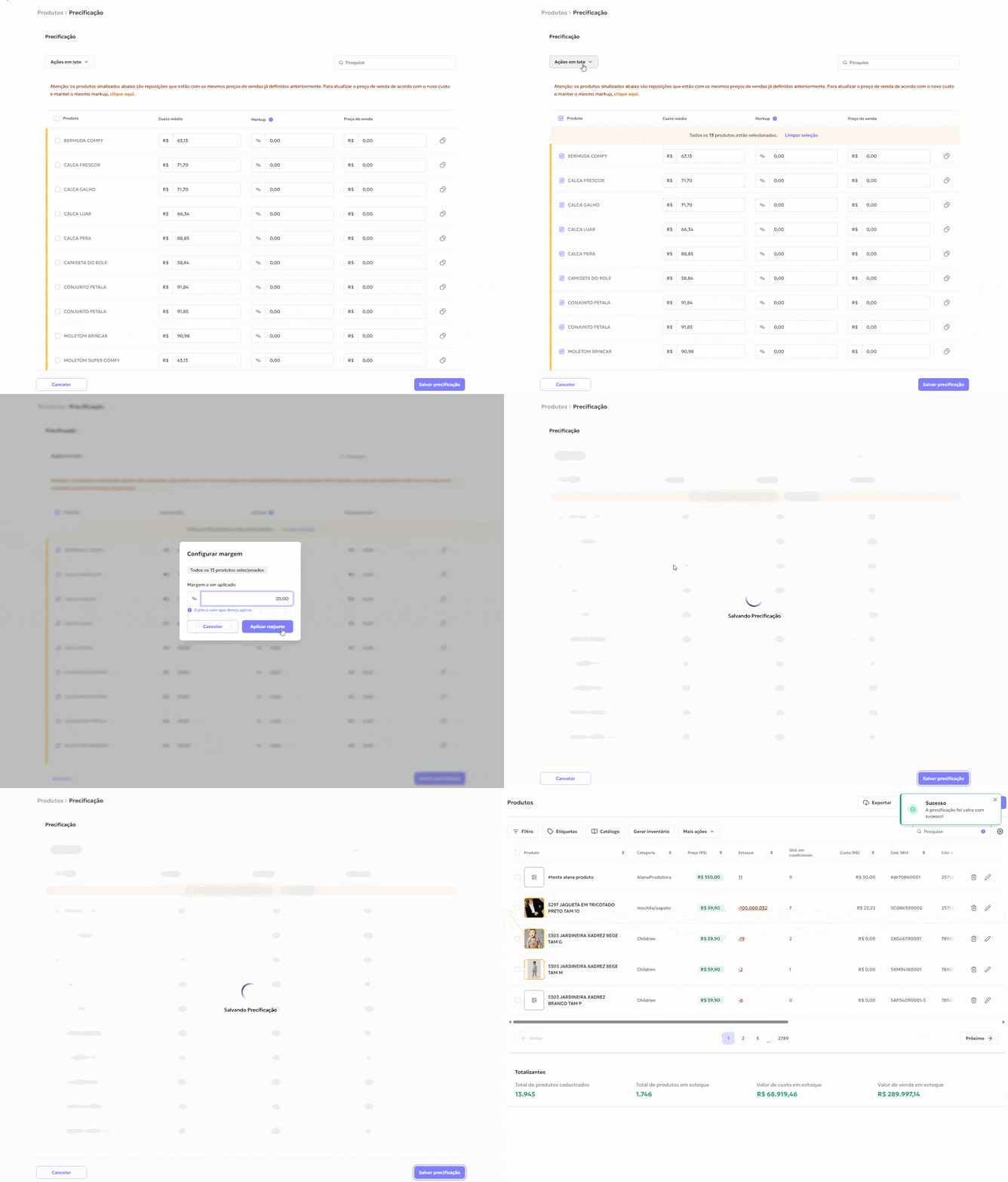
Feito! Sua nova compra foi devidamente registrada no sistema e os produtos já estão prontos para venda.
Espero ter ajudado! Se ficar com qualquer dúvida, é só entrar em contato com a nossa equipe. Estamos à disposição para te auxiliar!