Com o relatório de vendas por fornecedor, você consegue analisar o desempenho de vendas por fornecedor e entender quais geram mais faturamento e quais estão com produtos parados no estoque.
 Importante:
Para que o sistema consiga calcular corretamente as vendas por fornecedor, é necessário que os produtos estejam vinculados a um fornecedor.
Esse vínculo é feito automaticamente ao registrar uma compra via lançamento de compra ou por importação de XML.
Por onde acessar
Essa ação está disponivel nas centrais:
Vendas e Clientes: Relátorios > Ver Relatório de Vendas > Vendas
Financeiro: Relátorios > Ver Relatório de Vendas > Vendas
Estoque e Produtos: Relátorios > Ver Relatório de Vendas > Vendas
Relatórios: Ver Relatório do Estoque > Vendas
Como visualizar o relatório de vendas por fornecedor?
O primeiro passo é selecionar o período que deseja analisar.
Com isso, o sistema irá buscar todas as vendas realizadas com produtos de cada fornecedor dentro do intervalo escolhido.
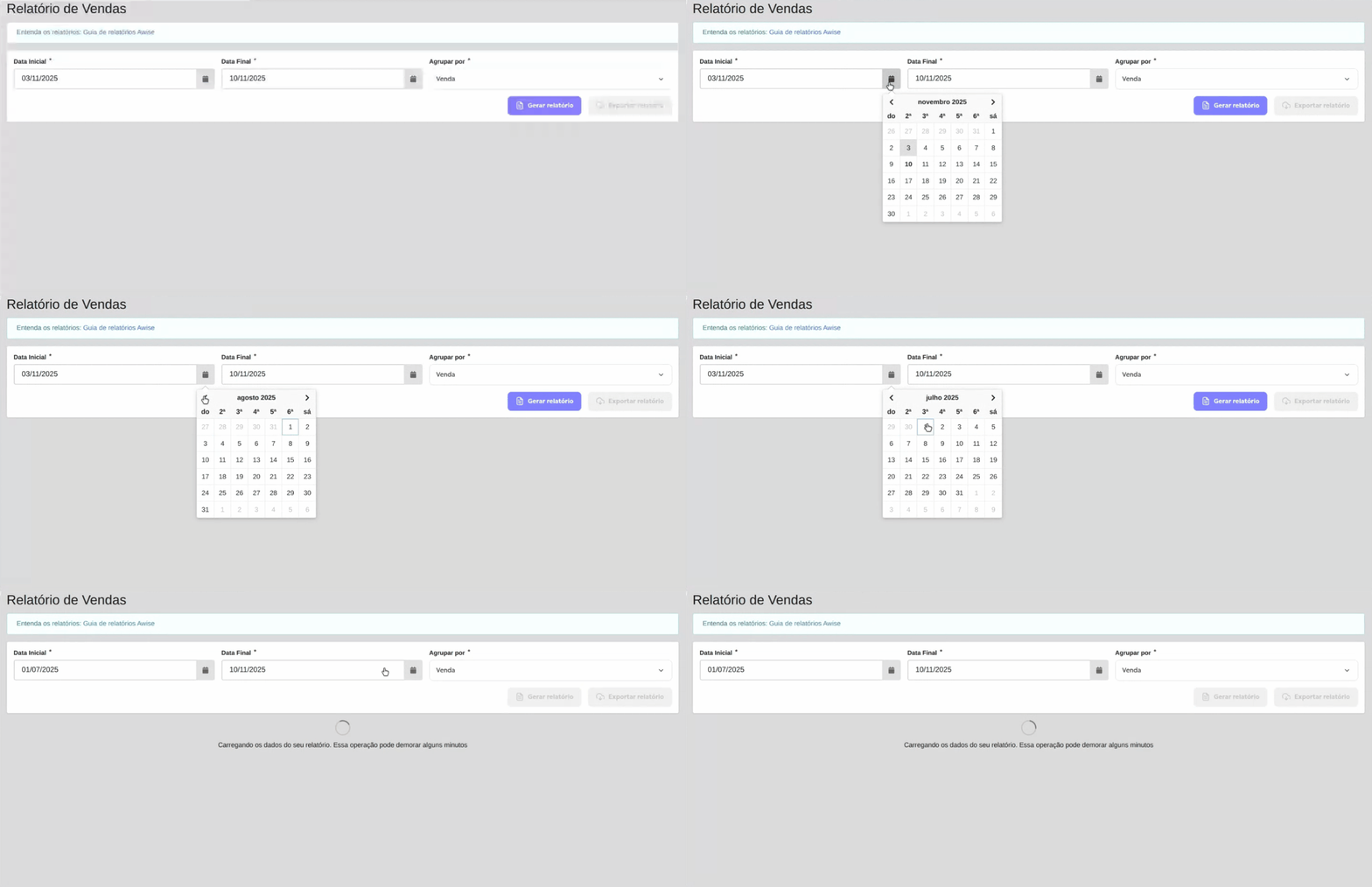
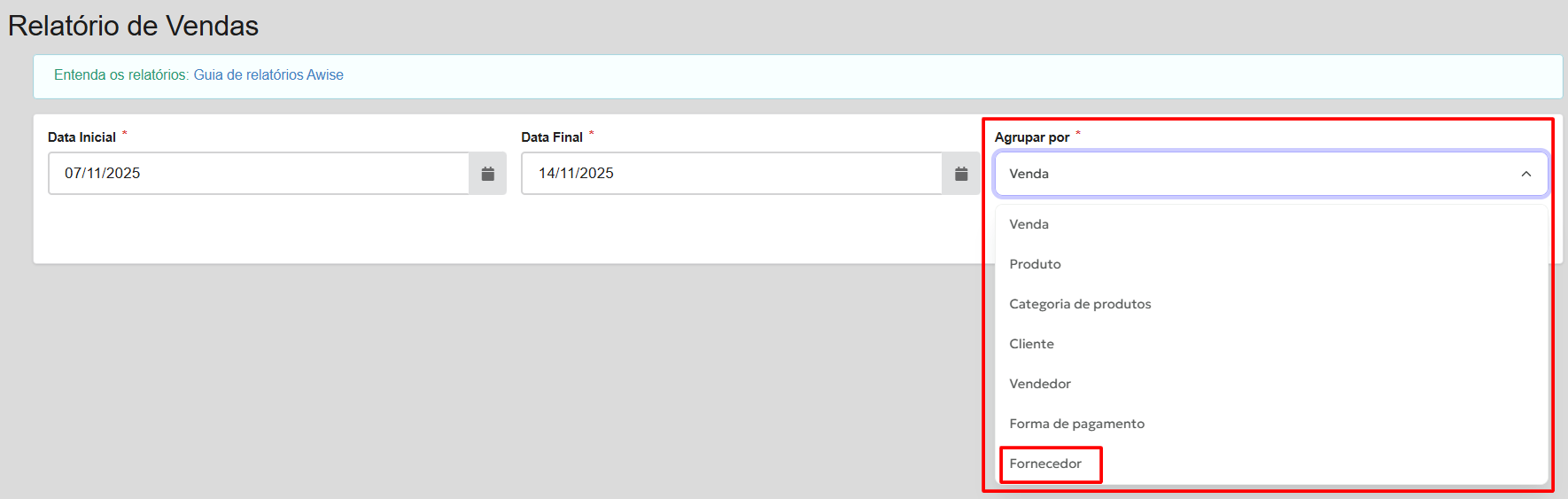
Além de definir o período, você também pode escolher o tipo de agrupamento dos resultados.
Para visualizar os dados por fornecedor, selecione a opção “Fornecedor” no campo de agrupamento.
Na parte superior da tela, o sistema exibe um resumo geral das vendas no período selecionado, com os seguintes dados:
- Vendas: Quantidade total de vendas realizadas
- Fornecedores: Número de fornecedores com produtos vendidos no período
- Produtos vendidos: Total de itens vendidos
- Ticket médio: Valor total vendido dividido pela quantidade de fornecedores com vendas
- Valor vendido: Total das vendas, sem considerar créditos utilizados nem custos adicionais (como frete ou outras despesas)

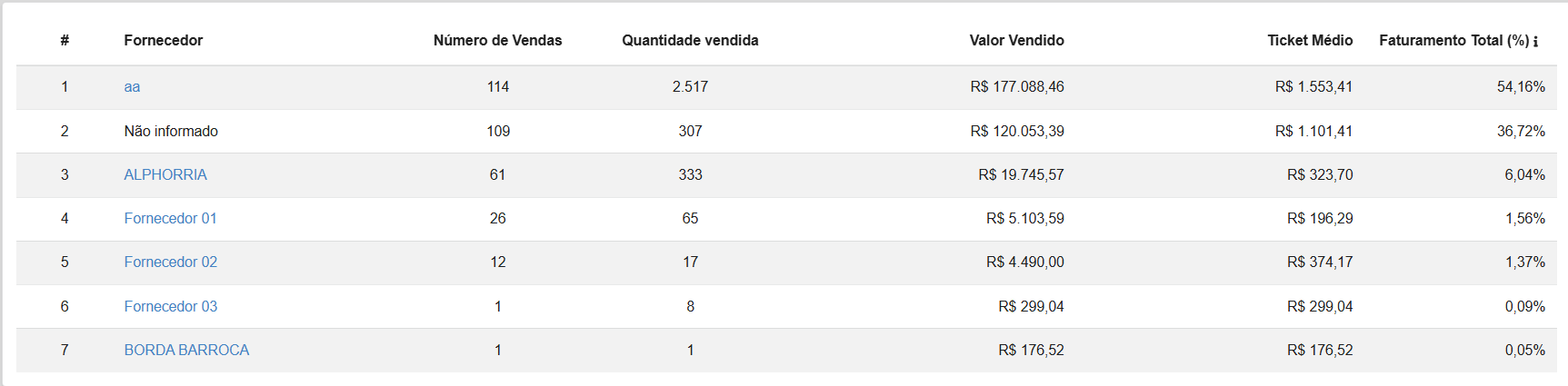
Logo abaixo do resumo, o sistema apresenta uma lista com todos os fornecedores que tiveram produtos vendidos no período selecionado.
Os fornecedores são ordenados por representatividade no faturamento total, ou seja, os que mais venderam aparecem primeiro.
A listagem exibe as seguintes informações:
- Fornecedor: Nome do fornecedor
- Número de vendas: Quantidade de vendas que incluíram produtos desse fornecedor
- Produtos vendidos: Total de itens vendidos vinculados ao fornecedor
- Valor vendido: Total vendido, sem considerar créditos de clientes ou custos adicionais (como frete e outras despesas)
- Ticket médio: Valor médio das vendas com produtos do fornecedor
- Faturamento (%): Participação do fornecedor no faturamento total do período
Na imagem abaixo, você pode ver um exemplo de como os totalizadores são apresentados.
 Atenção:
Custos adicionais, como frete e seguro, não são considerados nos valores apresentados no relatório.
Como as devoluções de venda são apresentadas no relatório?
Ao fazer uma devolução com geração de crédito, a venda original continua aparecendo no relatório, na data em que foi realizada.
Quando o cliente usa o crédito em uma nova compra, somente o valor pago a mais (se houver) entra no relatório como nova venda.
 Exemplo prático:
- Em julho, foi feita uma venda de 3 camisetas por R$ 150,00 (R$ 50,00 cada).
- Em agosto, o cliente devolveu 1 camiseta (R$ 50,00) e trocou por outra de R$ 70,00.
- No relatório:
- Julho: continua mostrando a venda de R$ 150,00.
- Agosto: aparece somente a diferença de R$ 20,00 como nova venda.
Esse comportamento é o mesmo em todos os tipos de agrupamento do relatório de vendas.
Como exportar o relatório em forma de planilha
Você também pode exportar o relatório em formato de planilha.
Assim, fica mais fácil compartilhar os dados ou gerar novas análises e estatísticas fora do sistema.

Esperamos que este conteúdo tenha te ajudado!
Se ainda tiver alguma dúvida, é só entrar em contato com a nossa equipe. Estamos prontos para te ajudar! 