O Chat do Awise centraliza as conversas da sua loja em um único lugar.
Ao conectar seus números de WhatsApp e suas contas do Instagram, todas as mensagens recebidas por esses canais passam a aparecer no Chat do Awise. Assim, sua equipe consegue acompanhar e responder os clientes sem precisar ficar alternando entre diferentes aplicativos e contas.
Você pode conectar diversos números de WhatsApp e contas do Instagram, reunindo as conversas em uma única tela e facilitando o atendimento da sua loja.
Além de centralizar as mensagens, o Chat permite acompanhar o status das conversas, identificar os clientes, vincular conversas a cadastros existentes e criar novos clientes quando necessário.
2. Como acessar o Chat?
Para acessar o Chat do Awise:
-
Acesse a Central de Comunicação e Marketing.
-
Clique em Chat.
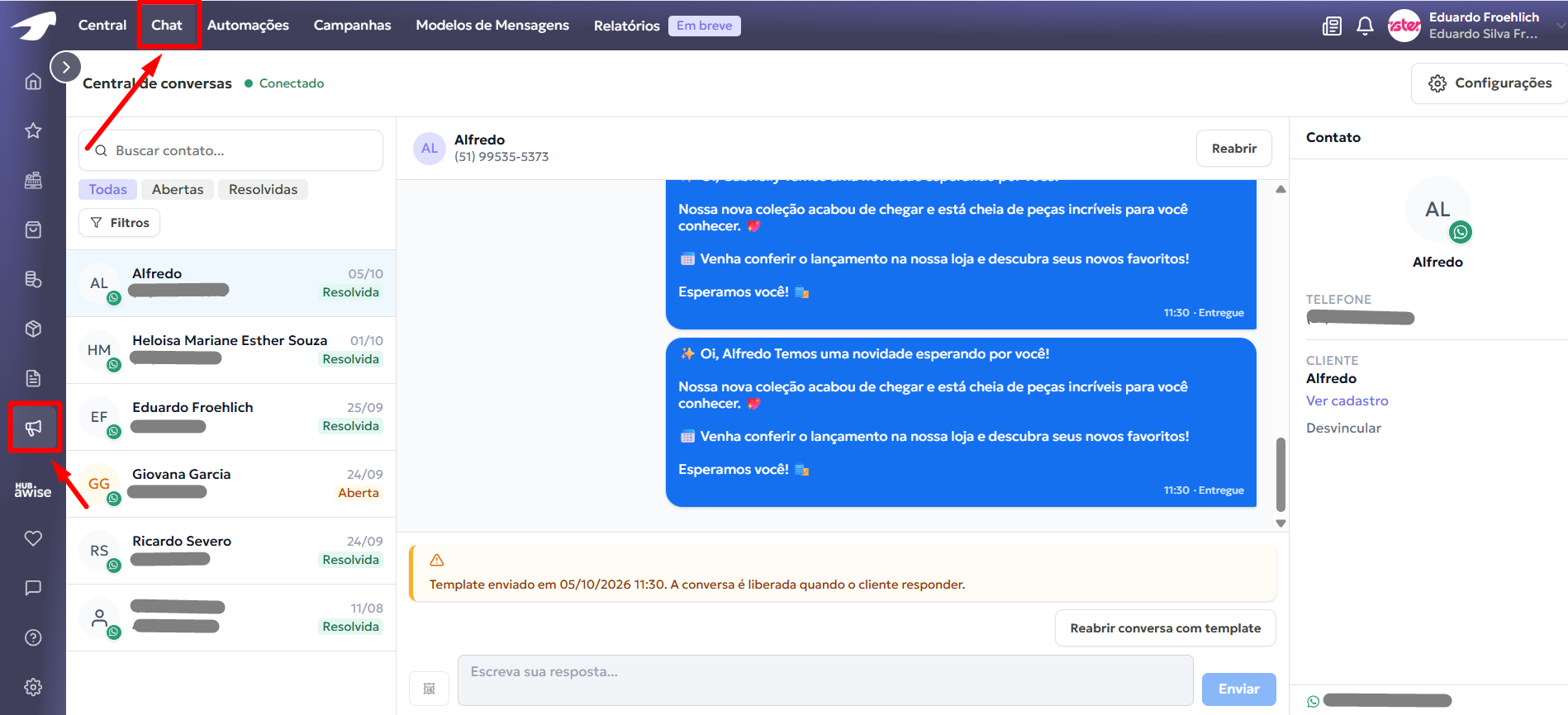
A tela exibirá as conversas recebidas pelos números de WhatsApp e contas do Instagram conectados ao Awise.
3. Entenda o status do Chat
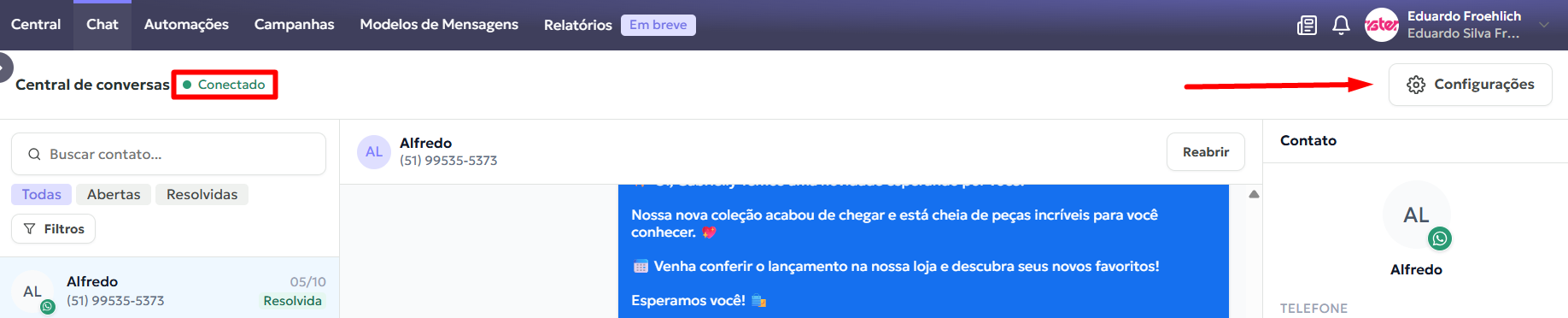
Na tela do Chat, você verá o status Conectado.
Esse status indica que o Chat do Awise está conectado ao servidor e funcionando normalmente.
Importante: o status “Conectado” não significa necessariamente que os números de WhatsApp ou as contas do Instagram estão conectados.
Para conferir quais contas estão conectadas:
-
Acesse o Chat.
-
Clique em Configurações.
-
Confira os números de WhatsApp e as contas do Instagram conectados e o status de cada um.
4. Visualize e organize suas conversas
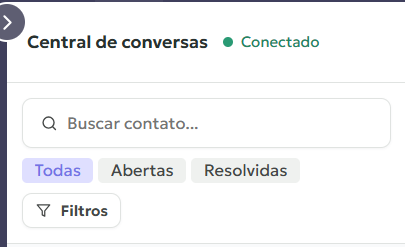
No Chat, você pode visualizar suas conversas de diferentes formas:
-
Todas: exibe todas as conversas recebidas.
-
Em aberto: mostra as conversas que ainda precisam de atendimento ou resposta.
-
Resolvidas: exibe as conversas que já foram finalizadas.
Isso facilita a organização do atendimento e ajuda sua equipe a identificar rapidamente quais clientes ainda precisam de atenção.
5. Identifique o cliente da conversa
Ao acessar uma conversa, a barra lateral apresenta as informações relacionadas ao cliente.
Quando o sistema consegue identificar automaticamente o cliente, os dados do cadastro são exibidos na conversa.
Caso o cliente não seja identificado automaticamente, você poderá:
-
Vincular a conversa a um cliente já cadastrado; ou
-
Criar um novo cliente diretamente a partir da conversa.
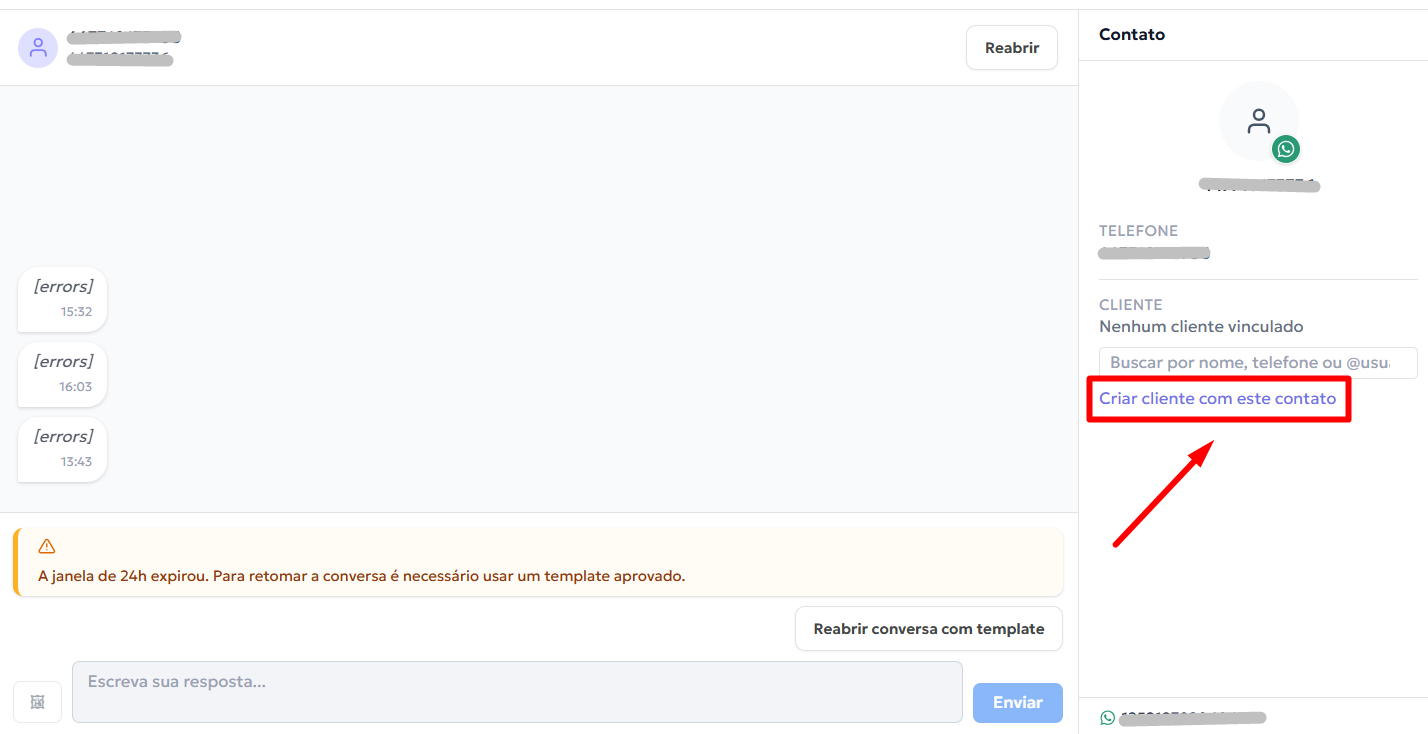
Dessa forma, você mantém os atendimentos relacionados aos cadastros dos clientes e evita perder informações importantes sobre o relacionamento.
6. Entenda a janela de 24 horas do WhatsApp
O Chat do Awise utiliza a API oficial da Meta para realizar os atendimentos pelo WhatsApp.
Por isso, existem regras definidas pela Meta para o envio de mensagens.
Quando o cliente envia uma mensagem para a sua empresa, é aberta uma janela de atendimento de 24 horas. Durante esse período, sua equipe pode responder normalmente à conversa.
Após o encerramento dessa janela, não é possível simplesmente enviar uma nova mensagem para o cliente como uma resposta comum.
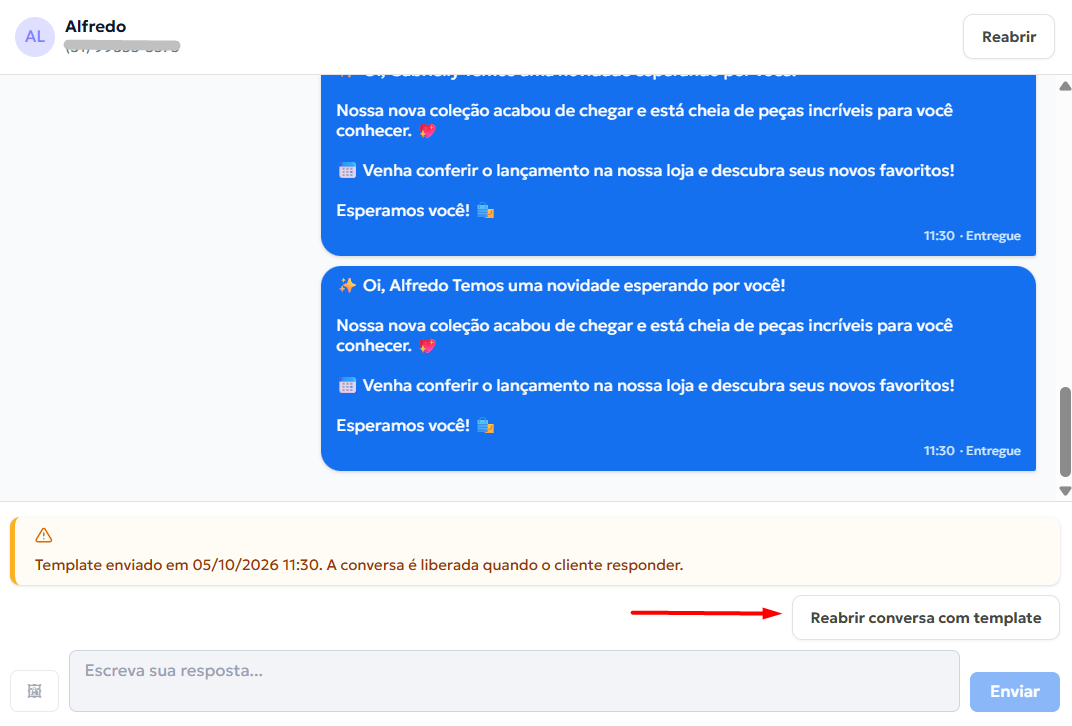
Nesse caso, é necessário reabrir a conversa utilizando um modelo de mensagem (template) previamente aprovado pela Meta.
Importante: a janela de 24 horas é contada a partir da última mensagem enviada pelo cliente.
7. Como reabrir uma conversa com template?
Quando a janela de 24 horas tiver expirado, você poderá iniciar novamente o contato utilizando um template aprovado pela Meta.
Para isso:
-
Acesse a conversa que deseja reabrir.
-
Clique em Reabrir conversa com template.
-
Selecione um modelo de mensagem aprovado pela Meta e destinado à reabertura de conversa.
-
Confira a mensagem.
-
Envie o template.
Após o envio e a reabertura da conversa, o atendimento poderá continuar normalmente dentro das regras da janela de atendimento da Meta.
Atenção: somente modelos de mensagem aprovados pela Meta e configurados para a finalidade de reabertura de conversa poderão ser utilizados nesse processo.
8. Filtre as conversas por canal
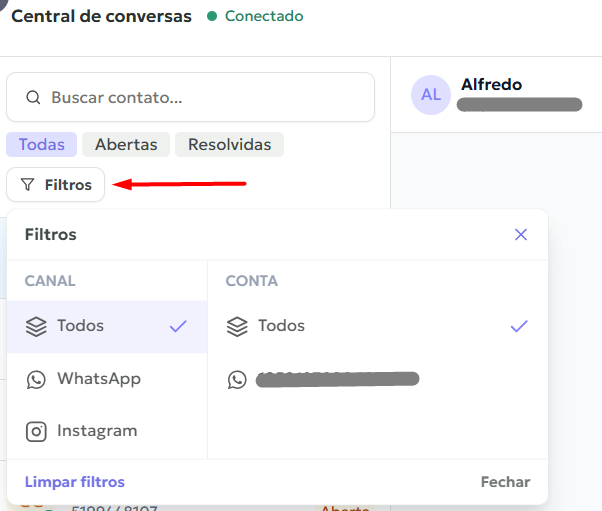
Quando sua loja possui vários números de WhatsApp ou contas do Instagram conectados, você pode utilizar os filtros para encontrar as conversas de um canal específico.
Nos filtros, é possível selecionar o número de WhatsApp ou a conta do Instagram que deseja visualizar.
Isso facilita a gestão quando a empresa possui, por exemplo, diferentes números para lojas, unidades ou departamentos.
Exemplo
Sua empresa possui:
-
WhatsApp da Loja Centro;
-
WhatsApp da Loja Shopping;
-
Instagram da marca.
Utilizando os filtros, você pode visualizar somente as conversas recebidas por um desses canais, facilitando a organização e o acompanhamento dos atendimentos.
Espero ter conseguido te ajudar com esse passo a passo, mas caso tenha ficado com alguma dúvida ou caso tenha alguma sugestão de como podemos facilitar ainda mais seus atendimentos, é só entrar em contato conosco, nossa equipe fica a disposição para te auxiliar sempre que precisar!