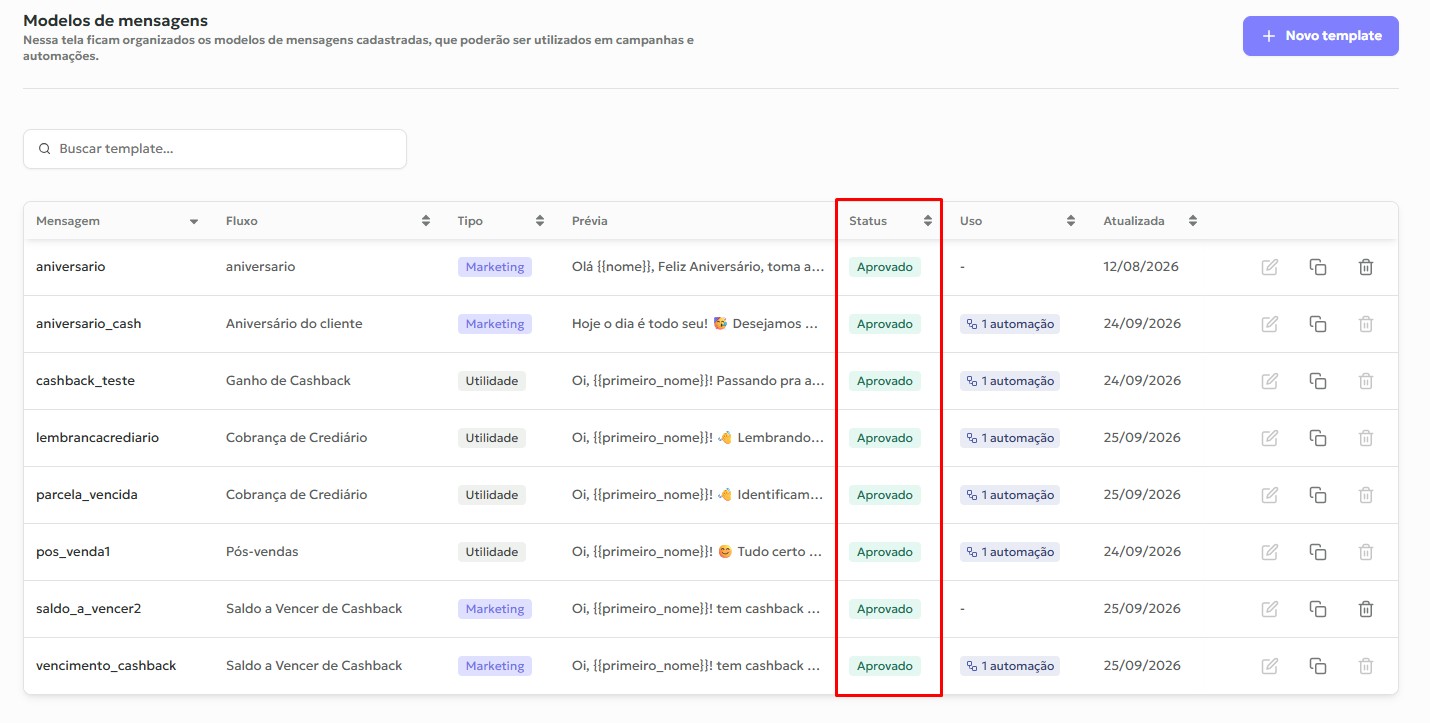
Para utilizar mensagens em automações e campanhas pelo WhatsApp, é necessário criar um modelo de mensagem (template) e enviá-lo para aprovação da Meta.
Os templates são mensagens previamente cadastradas e aprovadas pela Meta que podem ser utilizadas para iniciar conversas com seus clientes. Por isso, antes de uma automação ou campanha começar a enviar mensagens, o modelo utilizado precisa estar aprovado.
Para conseguir criar modelos de mensagens é necessário conectar o seu número de Whatsapp Business ao Awise. Clique aqui para ver um passo a passo completo!
Entenda os tipos de mensagem
Ao criar um template, você deverá escolher uma categoria:
- Utilidade: usada para mensagens relacionadas a uma ação ou informação para o cliente, como avisos, atualizações, confirmações e outras comunicações relacionadas ao atendimento ou à compra.
- Marketing: usada para ações comerciais, como divulgação de produtos, ofertas, promoções, campanhas e oportunidades de venda.
A categoria escolhida deve estar de acordo com o conteúdo da mensagem. A Meta pode revisar, aprovar ou recusar os templates enviados.
E quanto custa enviar uma mensagem?
O envio de mensagens pelo WhatsApp pode gerar cobrança conforme as regras de preços da Meta. O valor depende do tipo de mensagem e das condições aplicáveis à sua conta. Por isso, antes de realizar campanhas em grande volume, consulte os preços vigentes da Meta.
Importante: quando um cliente entra em contato com sua empresa, você pode responder sem utilizar um template durante a janela de atendimento de 24 horas após a última mensagem enviada pelo cliente. Fora dessa janela, para iniciar uma nova conversa, é necessário utilizar um template aprovado.
Criando um novo template
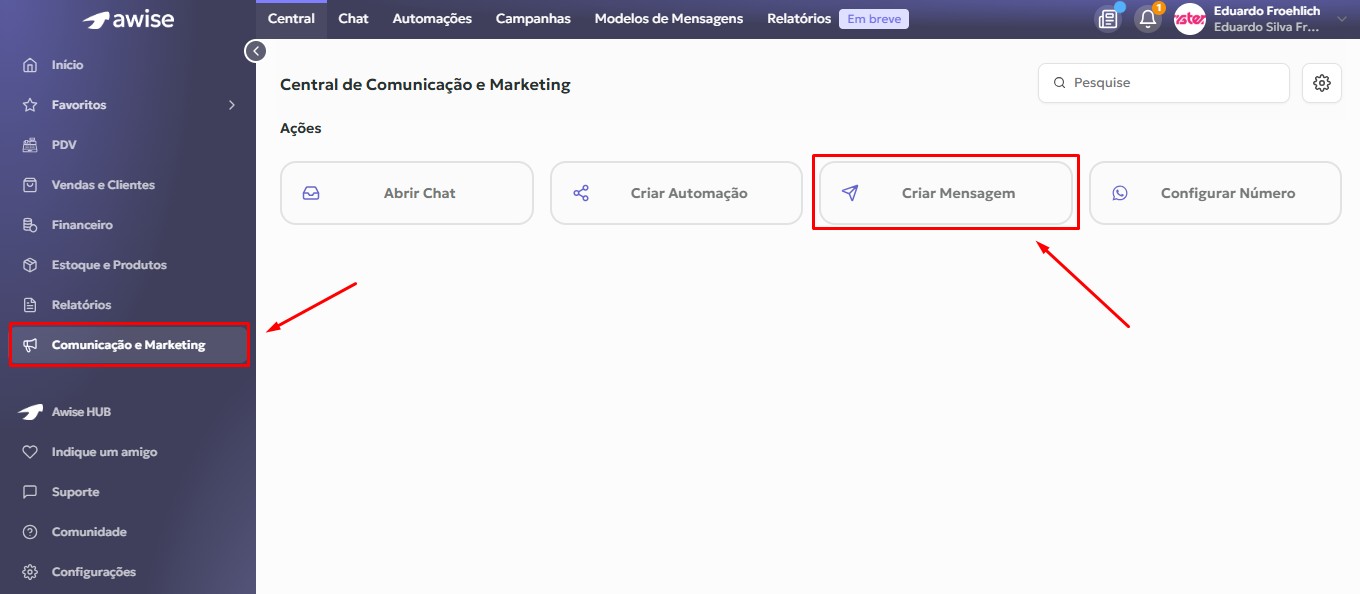
- Acesse **Central de Comunicação e Marketing > Criar Mensagem
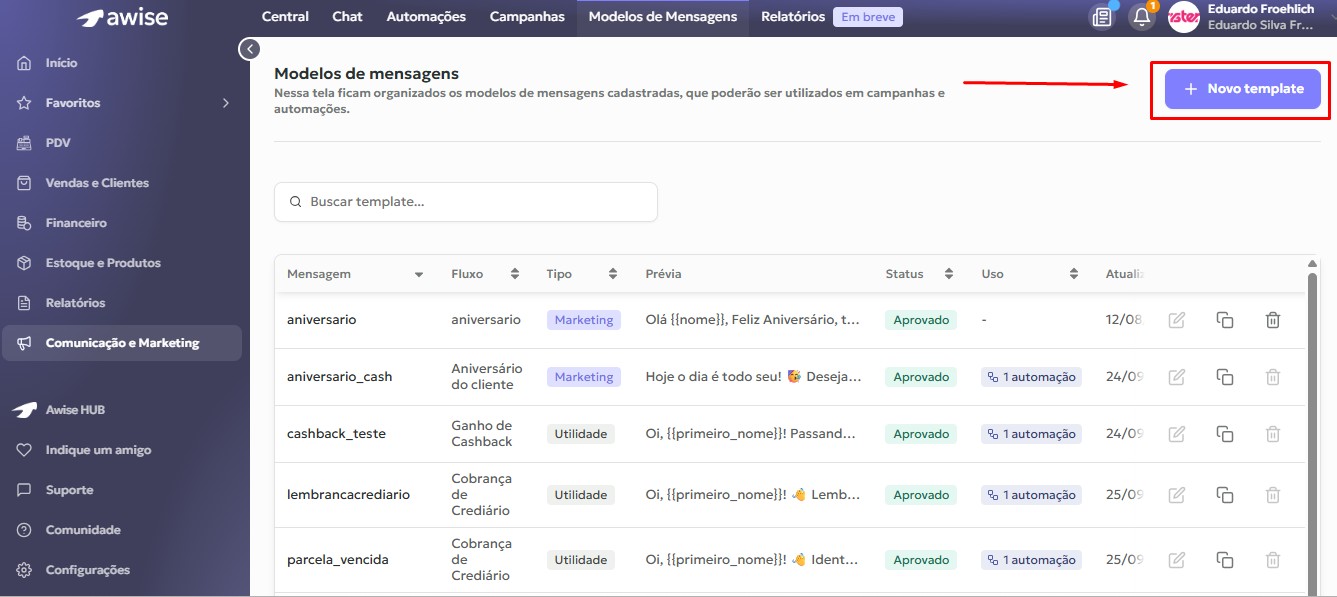
- Agora clique em > Novo Template
-
Na tela de criação, informe a Conta de origem que será utilizada para enviar a mensagem.
-
Selecione a Ação do sistema que irá disparar a mensagem.
A ação escolhida define quais variáveis estarão disponíveis para você utilizar no texto. Por exemplo, uma ação pode disponibilizar o nome do cliente, enquanto outra pode disponibilizar informações relacionadas a uma compra ou cashback.
-
Informe o Nome na Meta.
Esse é o nome utilizado para identificar o template na Meta. Escolha um nome que facilite sua identificação posteriormente.
-
Selecione a Categoria do template:
- Utilidade
- Marketing
-
No campo Texto da mensagem, você pode escolher entre utilizar um modelo sugerido pelo sistema ou escrever sua própria mensagem do zero.
-
Ao escrever sua mensagem, você também poderá adicionar as variáveis disponíveis para a ação selecionada.
As variáveis permitem personalizar automaticamente a mensagem para cada cliente, utilizando as informações disponíveis no Awise.
-
Revise o conteúdo da mensagem e, quando estiver tudo certo, clique em Enviar para Aprovação.
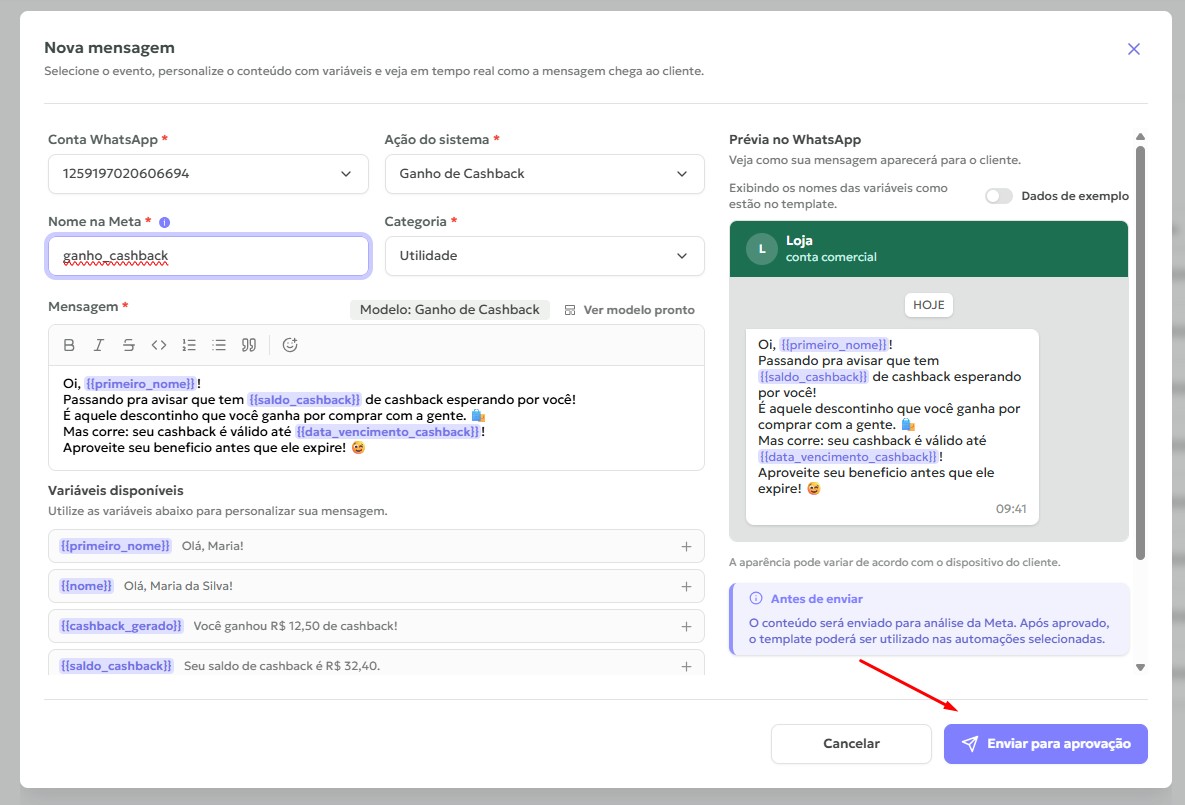
Após o envio, a mensagem será encaminhada para análise da Meta. Somente depois de aprovada ela poderá ser utilizada nas automações e campanhas que utilizam aquele template.
Na tabela de modelo de mensagens, você poderá consultar o status de cada modelo na coluna Status: