As campanhas permitem que sua loja envie mensagens para um grupo específico de clientes em uma data e horário definidos, criando ações comerciais para divulgar ofertas, novidades, produtos e outras oportunidades de venda.
Diferente das automações, que são disparadas automaticamente a partir de acontecimentos na jornada do cliente — como um aniversário, uma compra realizada ou um cashback próximo do vencimento —, as campanhas são criadas pela loja de acordo com a estratégia comercial do momento.
Enquanto as automações mantêm o relacionamento com o cliente de forma automática, as campanhas ajudam sua loja a criar novas oportunidades de venda.
Com elas, você pode divulgar uma nova coleção, convidar clientes para uma live, avisar sobre uma promoção, uma condição especial ou qualquer outra ação que queira comunicar para a sua base de clientes.
2. Tenha um modelo de mensagem aprovado
Antes de criar uma campanha, é necessário ter um modelo de mensagem do tipo Campanha aprovado pela Meta.
Para criar ou consultar seus modelos, acesse:
Central de Marketing e Comunicação > Modelos de Mensagens ou Clique Aqui para ver um passo a passo completo sobre como criar novos modelos de mensagens.
Ao criar um novo modelo, selecione o tipo de evento Campanha e envie-o para aprovação da Meta.
Importante: somente modelos do tipo Campanha e que estejam aprovados pela Meta poderão ser utilizados nas campanhas.
3. Crie uma nova campanha
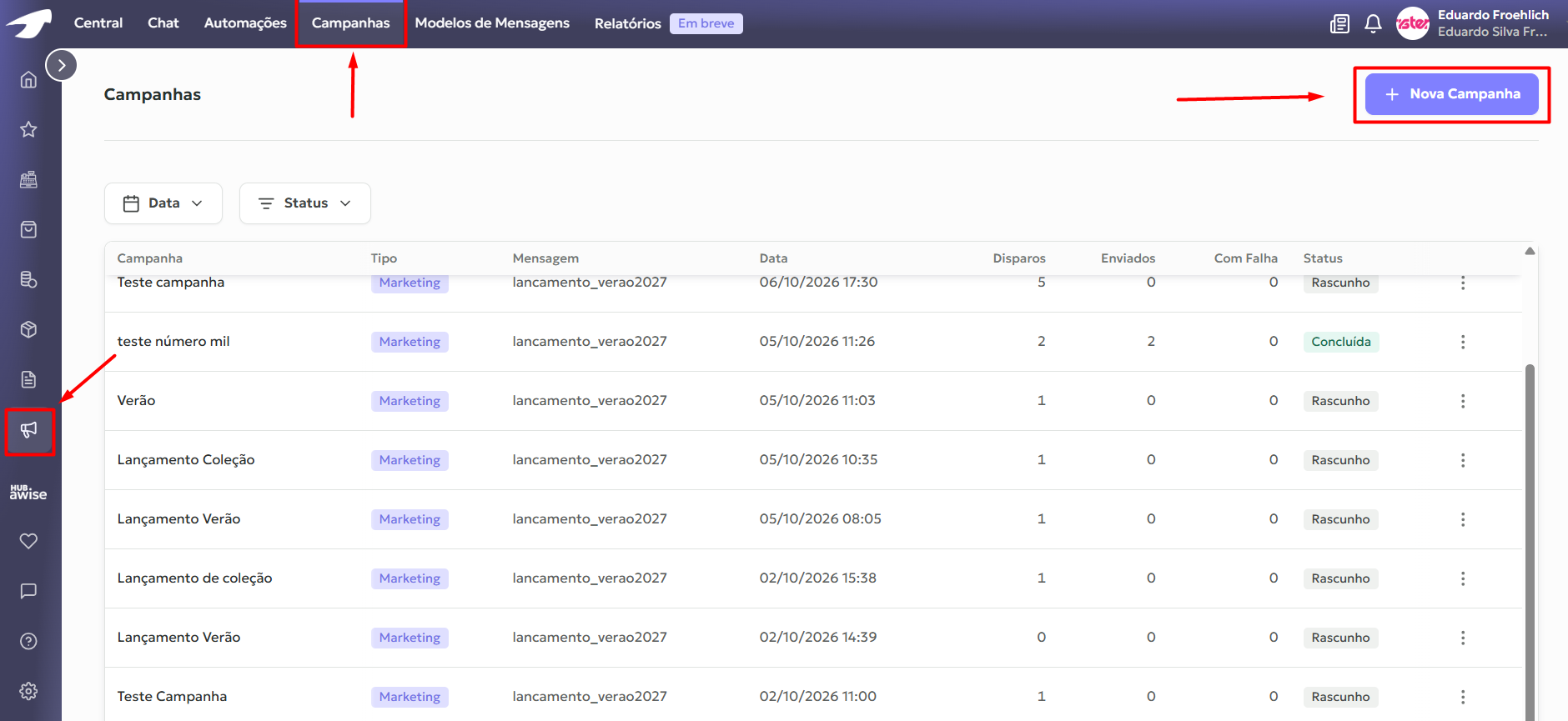
Acesse: Central de Marketing e Comunicação > Campanhas
Depois, clique em Nova campanha.
4. Informe os dados da campanha
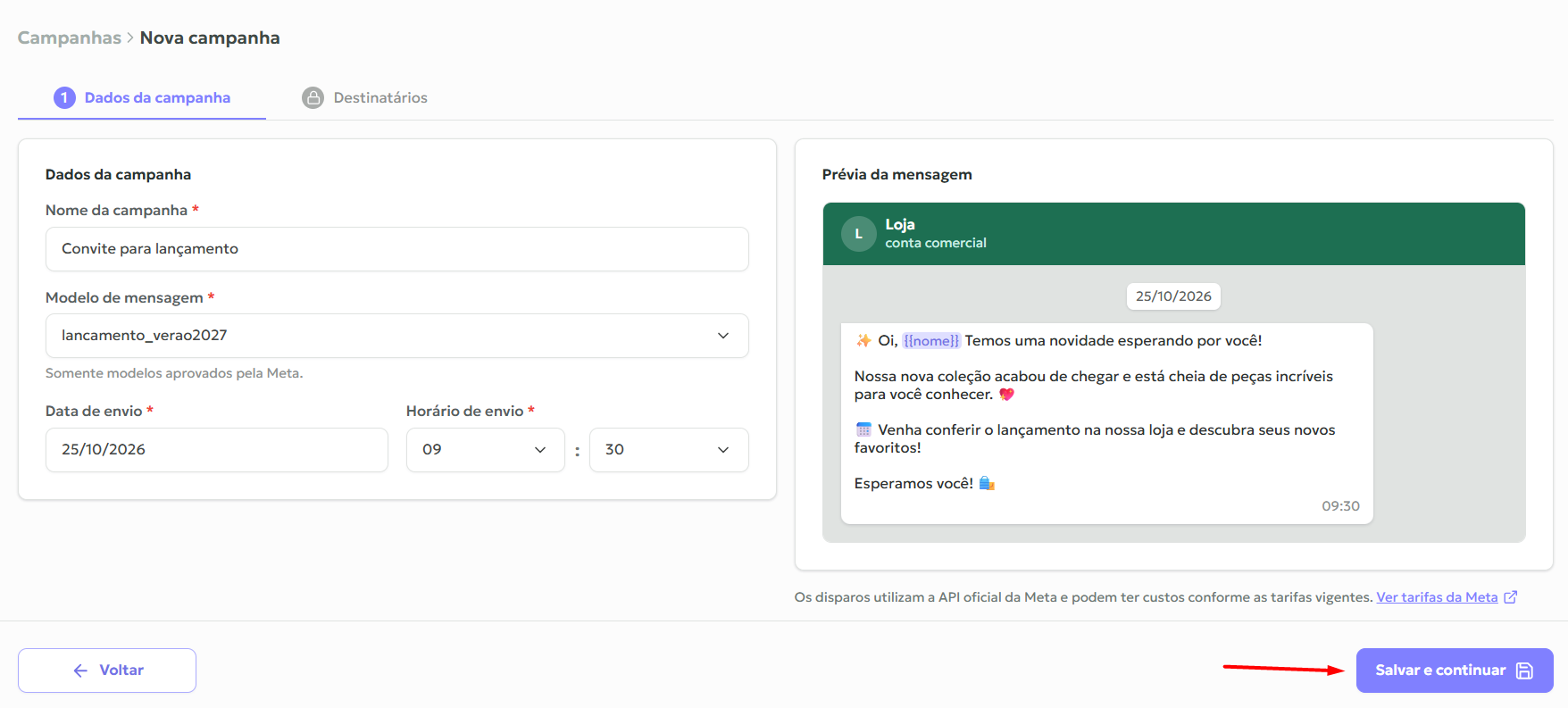
Digite o nome da campanha para facilitar sua identificação.
Depois, selecione o modelo de mensagem que será utilizado no envio.
Neste campo, serão exibidos somente os modelos do tipo Campanha que já foram aprovados pela Meta.
Escolha a data e o horário de envio da campanha.
O disparo será iniciado a partir do horário definido.
Depois, clique em Salvar e Continuar.
6. Adicione os clientes
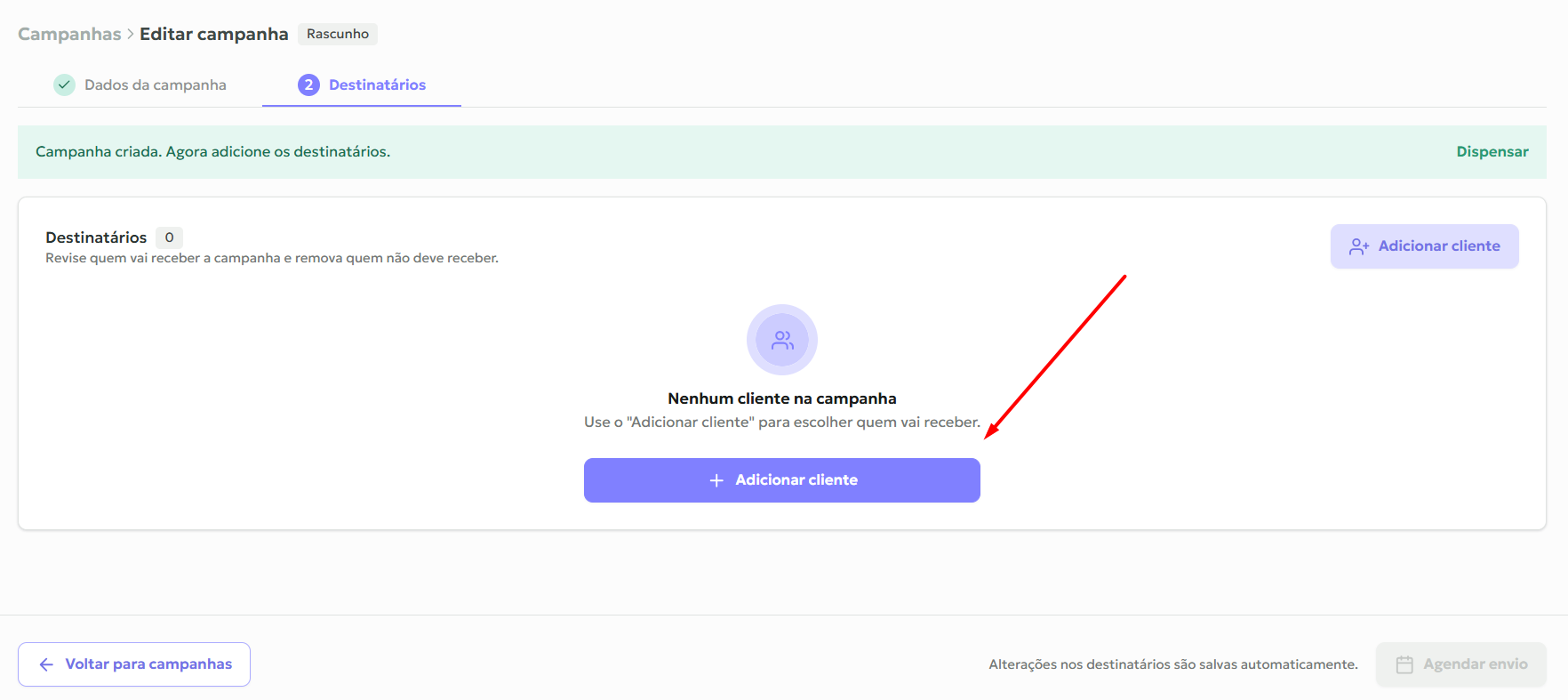
Na próxima tela, clique em Adicionar Clientes.
É aqui que você irá definir quais clientes receberão a campanha.
7. Aplique os filtros
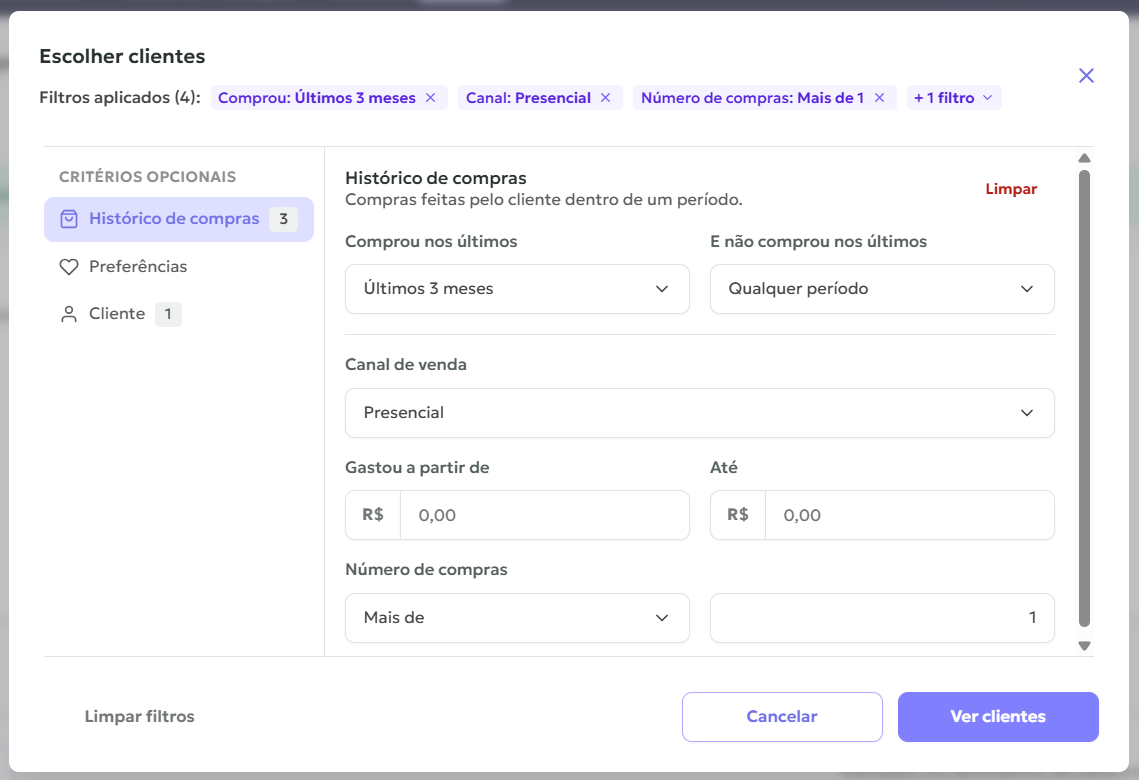
Utilize os filtros disponíveis para encontrar e selecionar os clientes que deseja alcançar com a campanha.
Depois de definir os filtros, clique em Ver Clientes.
8. Revise a lista de clientes
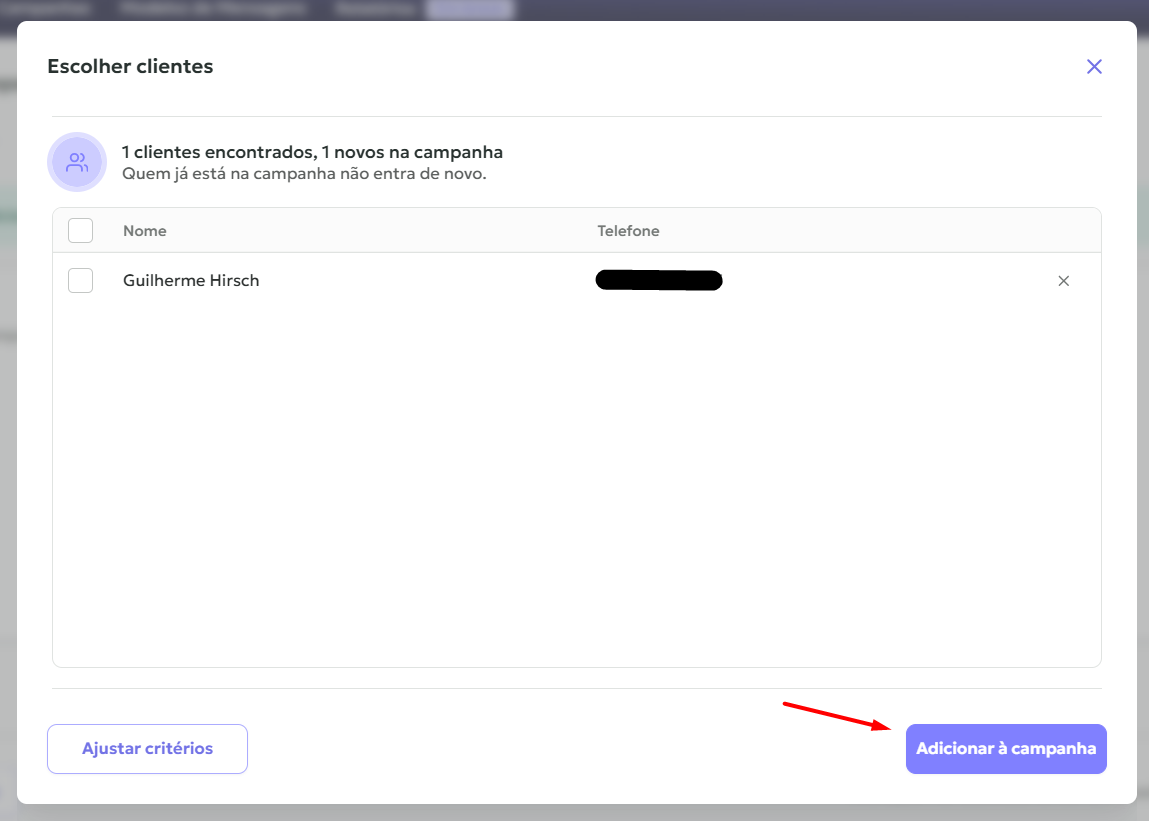
Na tela seguinte, serão exibidos todos os clientes que se encaixam nos filtros aplicados.
Revise a lista e, se necessário, remova individualmente os clientes que não devem receber a campanha.
Quando estiver tudo certo, clique em Adicionar à campanha.
9. Agende o envio
Pronto! Agora sua campanha já está configurada.
Para finalizar, clique em Agendar Envio.
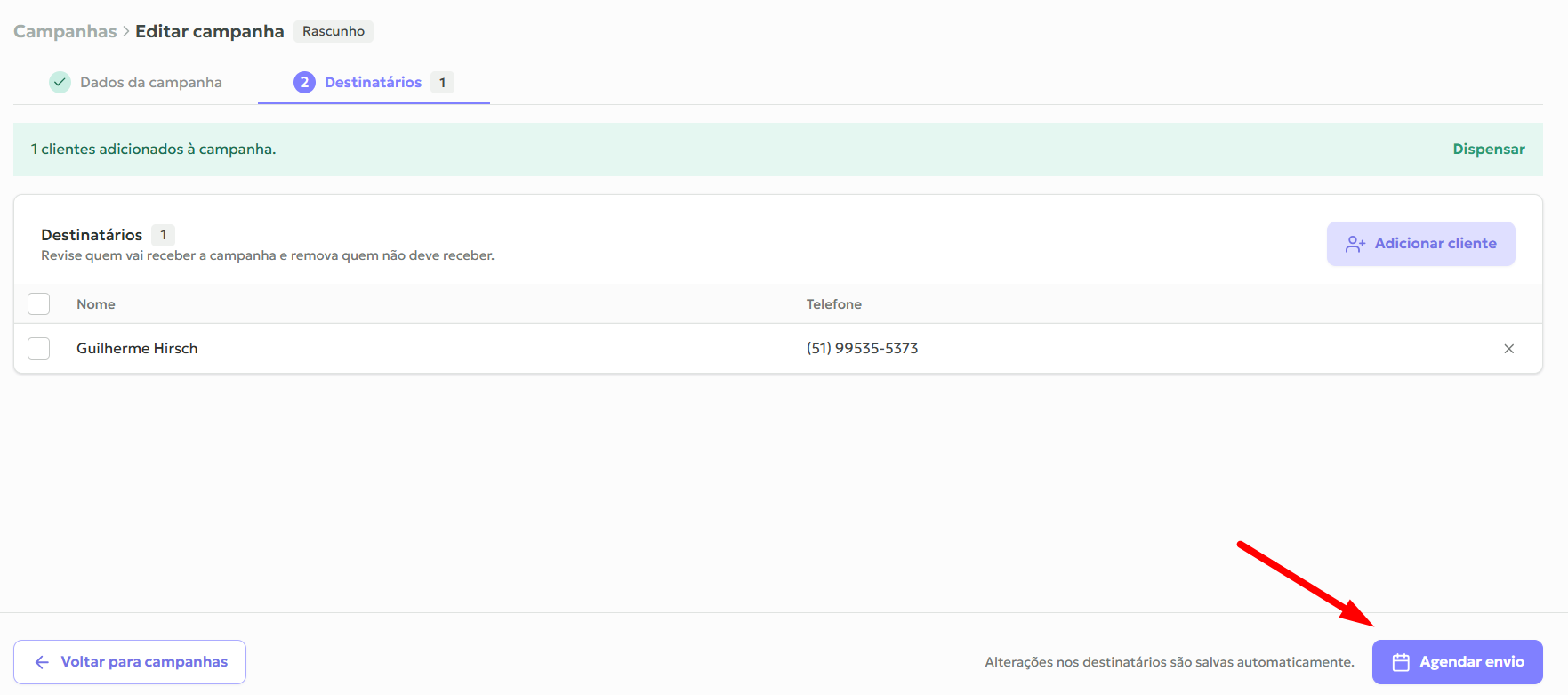
A campanha será programada e o envio começará a partir da data e horário definidos anteriormente.